-
在“ 视图 ”选项卡上,选择“ 宏 ”> “记录宏”。
-
键入宏的名称,然后选择存储位置。若要使其在所有文档中可用,请在“ 存储宏”下,选择“ 所有文档 (Normal.dotm) ”。
-
根据需要分配按钮或键盘快捷方式以运行宏。
-
执行要记录的步骤。 Word将记录单击和击键。提示:录制时使用键盘选择文本;宏不会记录鼠标选择。
-
若要停止录制,请在“ 视图 ”选项卡上,选择“ 宏 > 停止录制”。
详细了解如何 创建或运行宏。
-
在“ 视图 ”选项卡上,选择“宏”上的向下箭头,然后选择“记录宏”。
-
键入宏的名称,然后选择存储位置。若要使其在所有文档中可用,请在“ 存储宏”下,选择“ 所有文档 (Normal.dotm) ”。
-
若要分配键盘快捷方式以运行宏,请选择“键盘”图标,在 “按新键盘快捷方式”下,按要使用的组合键,选择“ 分配 ”,然后选择 “确定”。
-
执行要记录的步骤。 Word 将会录制您的单击和键击动作。提示:录制时使用键盘选择文本;宏不会记录鼠标选择。
-
若要停止录制,请在“ 视图 ”选项卡上选择“ 宏”,然后选择“停止录制”。
目前无法在 Word 网页版 中创建宏。 但是,可以在Word桌面应用中创建一个。
-
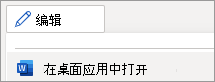
要打开桌面应用,请在功能区顶部选择“编辑”>“在桌面应用中打开”。
没有应用? 尝试或购买 Microsoft 365。