
Microsoft 365 中的奖励和认证徽章可让你直接在个人资料卡展示已验证的成就。 这些徽章可帮助同事快速了解日常协作中的成就。
仅当组织的管理员已配置受支持的源以将奖励和认证引入Microsoft 365 配置文件时,才会显示徽章。 Microsoft 365 显示此信息;锁屏提醒由源系统颁发和管理。
你将在其中看到锁屏提醒
组织启用后,锁屏提醒将显示在显示个人资料卡 Microsoft的 365 个应用中,包括 Outlook 和 Copilot 应用。 回答与人员相关的问题或汇总个人资料时,智能 智能 Microsoft 365 Copilot 副驾驶® 副驾驶®也可以使用锁屏提醒信息。
查看配置文件卡上的锁屏提醒
• “概述”选项卡:
“奖项 & 认证”部分在个人资料卡显示最多四个最近的徽章。 本部分位于技能部分下方。

• 显示更多:
选择“显示更多奖项和认证”以打开完整的配置文件卡并在“联系人”选项卡上查看奖项和认证的完整列表。
• 滚动浏览锁屏提醒:
使用部分顶部的 V 形按钮滚动浏览可用的锁屏提醒。
• 锁屏提醒详细信息:
选择锁屏提醒可查看详细信息,例如颁发者和颁发日期。
• 在源中了解详细信息:
在锁屏提醒详细信息中,选择“在源中了解详细信息”,以在颁发平台上打开徽章页面, (仅适用于受支持的源) 。

最近成就的亮点
如果在过去 30 天内颁发了锁屏提醒,则它可能会作为配置文件卡突出显示,以吸引人们对最近成就的注意。 突出显示是自动的,时间有限。
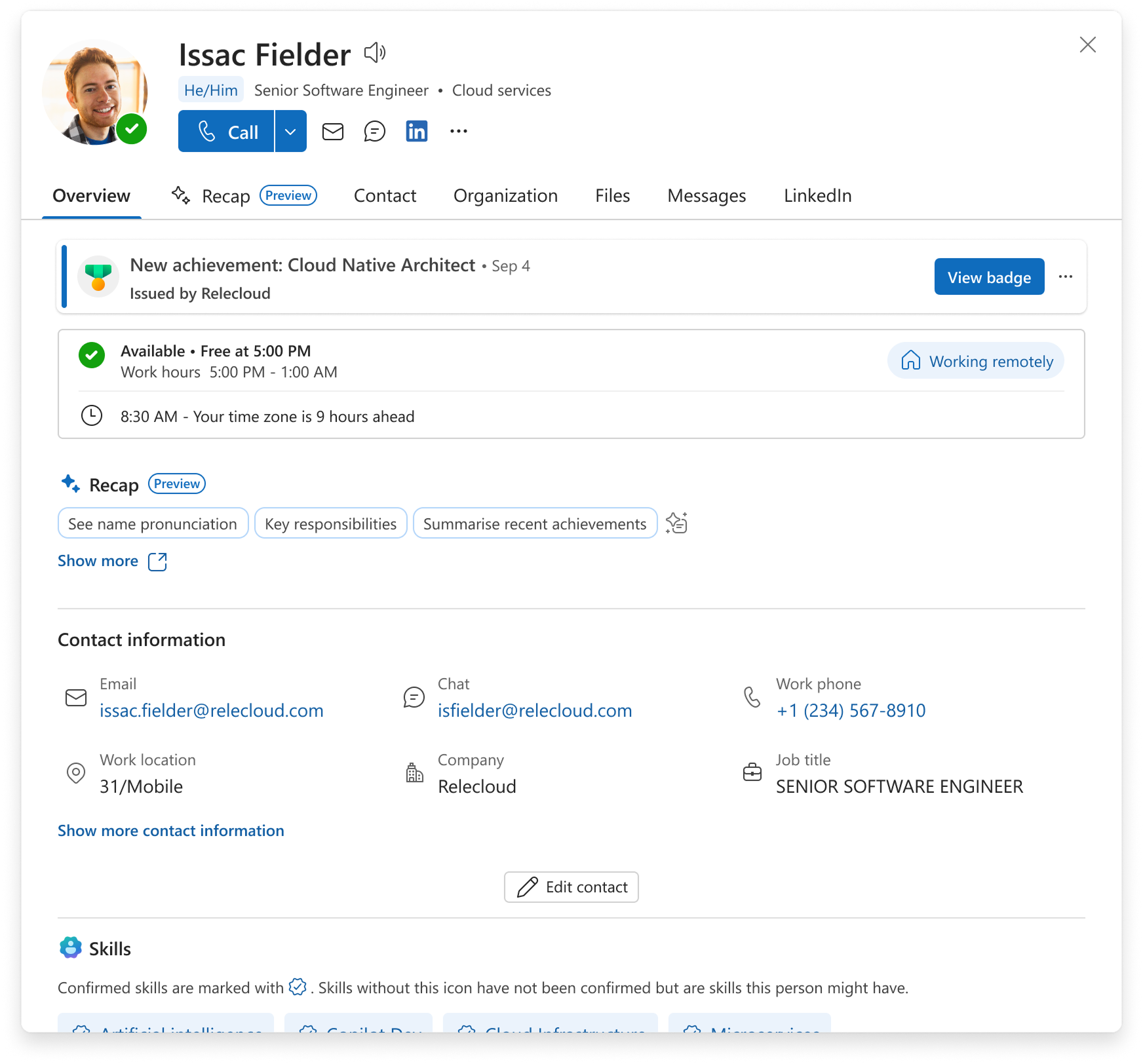
管理锁屏提醒可见性
Microsoft 365 配置文件中显示的锁屏提醒在源位置进行管理,而不是在 Microsoft 365 中管理。
• 隐藏锁屏提醒:
转到颁发平台并更改特定锁屏提醒的可见性。 下次同步后,锁屏提醒将从Microsoft 365 配置文件中隐藏。 用户可以单击浮出控件中的源链接(在选择锁屏提醒时打开)中的“管理”,以打开颁发平台上的锁屏提醒页面。
• 计时:
在源中所做的更改最多可能需要 24 小时或管理员设置的默认爬网频率才会显示在 Microsoft 365 中。
• 修复了不正确的信息:
如果锁屏提醒不正确或缺失,请在源位置进行更新,或与租户管理员联系以获取帮助。
常见问题解答
为什么我的个人资料卡上看不到奖项和认证?
你的组织可能尚未启用锁屏提醒源,或者你可能在源上没有任何可见的锁屏提醒。 请联系租户管理员进行确认。
谁可以看到我的徽章?
当组织中的其他人查看你的个人资料卡时,他们可以看到徽章。
是否可以在 Microsoft 365 中编辑或删除锁屏提醒?
不。 锁屏提醒在 Microsoft 365 中为只读。 必须管理颁发平台上的可见性和详细信息。
如果某些内容看起来不对劲,该怎么办?
首先,在发行平台上检查徽章。 确保颁发给电子邮件的与Entra电子邮件 ID 相同。 如果问题仍然存在,请联系租户管理员获取支持。