

要快速标识图表中的数据系列,可以将数据标签添加到图表的数据点。 默认情况下,数据标签链接到工作表中的值,并且在对这些值进行更改时它们会自动更新。
数据标签使图表更易于理解,因为它们显示数据系列或其单个数据点的详细信息。 例如,在以下饼图中,没有数据标签会很难辨别咖啡占总销售额的 38%。 根据您要在图表上突出显示的内容,您可以向一个系列、所有系列(整个图表)或一个数据点添加标签。

向图表中添加数据标签
选择数据系列或图表。 若要标记一个数据点,请在选择序列后选择该数据点。
在右上角,在图表旁边,选择图表元素绿色
 添加图表元素,然后选择数据标签。
若要更改位置,请选择 > 箭头,然后选择一个选项。
如果要在文本气泡形状内显示数据标签,请选择“ 数据标注”。
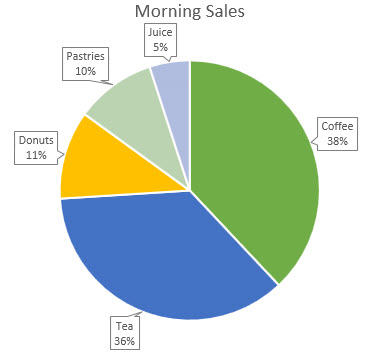
选择 “更多数据标签选项” 以更改数据标签的外观。
要使数据标签更易于阅读,您可以将它们移动到数据点内甚至图表外。 若要移动数据标签,请将其拖到所需位置。
如果你认为标签使图表看起来过于杂乱,可以通过选择数据标签并按 Delete 来删除其中任何或全部标签。
提示
如果数据标签内的文本难以阅读,请通过选择数据标签然后将其拖动到所需的大小来调整数据标签的大小。
更改数据标签的外观
右键单击要显示其更多数据的数据系列或数据标签,然后选择“ 设置数据标签格式”。
选择 “标签选项” ,然后在“ 标签包含”下选择所需的选项。

将单元格值用作数据标签
可将单元格值用作图表的数据标签。
右键单击要显示其更多数据的数据系列或数据标签,然后选择“ 设置数据标签格式”。
选择 “标签选项 ”,然后在“ 标签包含”下,选中“ 单元格中的值 ”复选框。
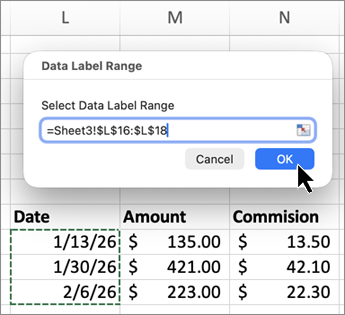
当 “数据标签区域” 对话框出现时,返回到电子表格并选择要将单元格值显示为数据标签的区域。 执行该操作时,选定范围将显示在 “数据标签范围” 对话框中。 然后,选择“确定”。
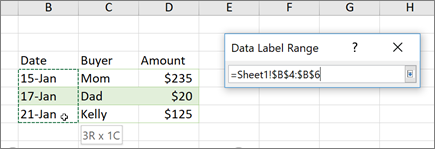
单元格值现在显示为图表中的数据标签。
更改数据标签中显示的文本
- 选择包含要更改的文本的数据标签,然后再次选择它,使其成为唯一选择的数据标签。
- 选择现有文本,然后键入替换文本。
- 选择数据标签外的任意位置。
提示
如果希望添加有关你的图表的批注或仅有一个数据标签,你可以使用文本框。
从图表中删除数据标签
选择要从中删除数据标签的图表。
这将显示 “图表工具”,并添加 “设计”和“ 格式 ”选项卡。执行下列操作之一:
在 “设计 ”选项卡的“ 图表布局 ”组中,选择“ 添加图表元素”,选择“ 数据标签”,然后选择“ 无”。
选择一次数据标签以选择数据系列中的所有数据标签,或选择两次以仅选择要删除的一个数据标签,然后按 Delete。
右键单击数据标签,然后选择 “删除”。
注意
这将从数据系列中删除所有数据标签。
还可以在添加数据标签后立即删除这些标签,方法是选择快速访问工具栏上的“
 “撤消”,或按 CTRL+Z。
需要更多帮助吗?
你随时可以在 Excel 技术社区 中咨询专家,或在 社区中获取支持。