

向图片、文本或页面添加边框时,可以使文档中的这些元素脱颖而出。也可以对文档中的表执行相同的操作。
注意
本文介绍 Office for Mac 应用程序的过程。 有关 Windows 过程,请参阅 在文档或图片中添加、更改或删除边框
根据使用的程序,可以使用边框样式库向表格添加边框,可以应用预先设计的表格样式,也可以设计自己的自定义边框。
Word
使用“边框样式”库添加边框
在 Word 中添加边框的最快方法是从“边框样式”库中添加边框。
选择表格,然后选择
 左上角的“表格移动手柄”以选择表格。
在“表格设计”选项卡上,选择“ 边框样式” ,然后选择边框样式。
【注】边框样式直到你在下一步中选取 “边框” 后才会显示。选择
 边框并选择添加边框的位置 (全部、顶部、底部等) 。
提示
若要更改或添加表格部分的边框,请选择“ 边框刷 ”,然后选择要更改或添加的每个边框。 Word 将应用你已经选择的边框样式,你无需先选择表格。
使用表格样式添加边框
应用预先设计的桌子样式是让您的桌子脱颖而出的另一种快速方法。表格样式可添加协调边框、底纹和文本格式。
- 在表内选择,然后选择“ 表设计 ”选项卡。
- 在 表格样式 库中,选择表格样式。
若要查看更多库样式,请选择库下方的 “更多 ”箭头。
添加自定义边框
若要设计自己的自定义边框,请选择颜色、宽度、线条样式以及要应用边框的位置。
在表格中单击,然后选择
表格移动手柄 以选择表格。选择 “表设计 ”选项卡。
设计边框。
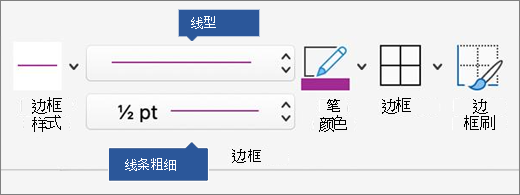
选择 线条样式并 选择样式。
选择“ 线条粗细 ”,然后选择所需的边框宽度。
选择 “笔颜色 ”并选择一种颜色。选择“边框”,
然后选择所需的边框。提示
若要更改或添加表格部分的边框,请检查是否已选择“边框刷”,然后单击表格中的每个边框。 Word 将添加已选好样式、宽度和颜色的边框,无需先选择表格。
PowerPoint
使用表格样式添加边框
应用预先设计的桌子样式是让您的桌子脱颖而出的快速方法。表格样式可添加协调边框、底纹和文本格式。
- 在表格内部单击,然后在 Office for Mac) 中单击“表格工具设计”选项卡 (“表格设计”选项卡。
- 在 表格样式 库中,单击表格样式。 若要查看更多样式,请单击 “更多 ”箭头。 (此箭头显示在 Office for Mac.) 库下方
添加自定义边框
若要设计自己的自定义边框,请选择颜色、宽度、线条样式以及要应用边框的位置。
在 PowerPoint 中,选择表格外侧边框上的任意位置以将其选中。
选择 “表设计 ”选项卡。
设计边框。
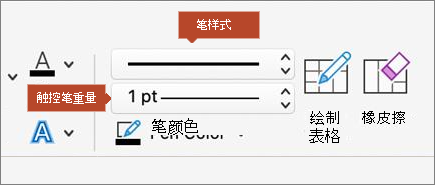
选择 “笔样式” 并选择一种样式。
选择“触控笔粗细” ,然后选择所需的边框宽度。
选择 “笔颜色 ”并选择一种颜色。选择“边框”,
然后选择所需的边框。