
可以在移动设备上的任何 Office 文档中插入基本超链接。 在 Word 中,还可以为插入的任何 URL 输入显示文本。
PowerPoint 还允许你为插入的任何 URL 输入显示文本。

|
只有 Office 预览体验成员才能在 PowerPoint 中使用此功能 预览体验计划 是 Microsoft 365 订阅者,他们每个月都能提前了解新功能并帮助 Office 团队评估这些功能。 成为预览体验成员。 |
|---|
在任何 Office 文档中
只需键入有效的 URL 后跟回车符,即可在移动设备上的 Office 文档中添加基本超链接。 例如,键入“ www.wikipedia.com ”或“http://wikipedia.com”,然后点击“ 返回” 按钮。 Office 将文本识别为 URL,并插入超链接。
在 Word 和 PowerPoint 中
除了创建基本的“http”Web 链接外,还可以使用“mailto”语法创建一个链接,单击后会打开电子邮件。 (示例: info@contoso.com)
在你的 Android 平板电脑或手机上
- 在 Android 平板电脑上,点击“ 插入 ”选项卡。

在 Android 手机上,点击屏幕顶部的“编辑”图标 ,然后再依次点击“ 主页”和 “插入”。
- 点击 链接。

- 输入要显示的文本和链接地址。
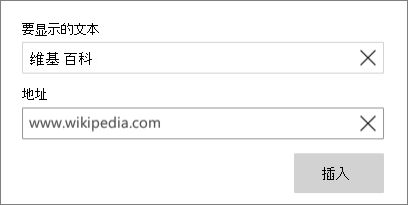
- 点击“插入”。
在 iPad 或 iPhone 上
除了创建基本的“http”Web 链接外,还可以使用“mailto”语法创建一个链接,单击后会打开电子邮件。 (示例: info@contoso.com)
- 在 iPhone 上,点击屏幕顶部的“编辑”,然后点击“主页”。
- 点击“ 插入>链接”。
- 输入链接地址和要显示的文本。
- 在 iPhone 上,点击 “完成”。 在 iPad 上,只需点击对话框外部即可将其关闭。
在 Windows 平板电脑或手机上
- 在 Windows 平板电脑上,点击“ 插入 ”选项卡。

在 Windows 手机上,依次点击屏幕右下 “更多”、“主页”和“插入”。
- 点击 链接。
- 输入要显示的文本和链接地址。
- 点击“插入”。