
启用加载项时,加载项会向 Microsoft 365 程序添加有助于提高工作效率的自定义命令和新功能。 由于攻击者可以使用加载项对你的计算机造成损害,因此你可以使用加载项安全设置来帮助保护自己。
注意
本文仅适用于在 Windows 上运行的 Microsoft 365 应用程序。
查看安装的加载项
选择“ 文件>”“获取加载项”。
或者,也可以通过选择加载项直接从“主页”选项卡查看加载项。

可以直接从此页面安装加载项,或选择 “更多加载项” 进行浏览。
在“Office 加载项”对话框中,选择 “我的加载项 ”选项卡。
选择要查看其详细信息的加载项,然后右键单击以选择 加载项详细信息 选项。
单击下面的标题了解详细信息。
加载项类别介绍
- 活动应用程序加载项 在 Microsoft 365 程序上注册并且当前正在运行的加载项。
- 非活动应用程序加载项 这些文件存在于计算机上,但当前未加载。 例如,XML 架构在引用它们的文档打开时处于活动状态。 另一个示例是 COM 加载项:如果选中某个 COM 加载项,该加载项处于活动状态。 如果清除该复选框,该加载项处于非活动状态。
- 文档相关加载项 由打开的文档引用的模板文件。
- 禁用的应用程序加载项 这些加载项会导致 Microsoft 365 程序崩溃,因此自动被禁用。
- 加载项 加载项的标题。
- 发布者 负责创建加载项的软件开发人员或组织。
- 兼容性 在此处可查看任何兼容性问题。
- 位置 此文件路径指示加载项在计算机上的安装位置。
- 说明 此文本介绍加载项的功能。
注意
Microsoft Outlook 在信任中心中有一个加载项选项:“将宏安全性设置应用于已安装的加载项”。InfoPath 没有加载项安全设置。
永久禁用或删除加载项
若要禁用或删除加载项,请按照下列步骤操作:
选择 “文件 > ”“获取加载项”。
或者,可以选择“ 主页 > 加载项”。
可以直接从此页面安装加载项,或选择 “更多加载项” 进行浏览。
在“Office 加载项”对话框中,选择 “我的加载项 ”选项卡。
选择要删除的加载项,然后右键单击以选择 “删除 ”选项。
查看或更改加载项设置
您可以在信任中心中查看和更改加载项设置,下一节中给出了对各加载项设置的说明。 您的组织可能先前已确定了加载项安全设置,因此并非所有选项都可以更改。
- 选择“文件”>“选项”。
- 选择 “信任中心>”、“信任中心设置>”、“加载项”。
- 按需要选中或取消选中相应框。
加载项设置介绍
- 要求受信任的发布者签署应用程序加载项选中此框,让信任中心检查加载项是否使用发布者的受信任签名。 如果发布者的签名还不受信任,Microsoft 365 程序就不会加载该加载项,并在信任栏中显示一条说明该加载项已被禁用的通知。
- 禁用未签名加载项的通知 (代码将保持禁用状态) 检查“要求受信任的发布者签署应用程序扩展”框时,此选项不再灰显。启用由受信任的发布者签名的加载项,但禁用未签名的加载项。
- 禁用所有可能损害功能的应用程序加载项 () 如果不信任任何加载项,请选中此框。所有加载项都将被禁用,不会发出任何通知,其他加载项框呈灰显。
注意
退出 Microsoft 365 程序并重启后,此设置才会生效。
使用加载项时,您可能需要了解有关数字签名和证书的详细信息,这两者会对加载项和受信任的发布者以及常常创建加载项的软件开发人员进行身份验证。
管理和安装加载项
请按照以下说明管理和安装加载项。
要安装新的加载项:
选择“ 文件>”“获取加载项”。
或者,在 Word、Excel 和 PowerPoint 中,可以通过选择“主页>加载项”来查看加载项。
您可以直接在页面上安装流行的加载项或转到 “更多加载项” 进行探索。
选择该加载项,然后选择 “添加”。
或者,通过在 Office 加载项对话框中选择“ 应用商店 ”选项卡进行浏览,查找要安装的其他加载项,并为该加载项选择“ 添加 ”。
管理加载项:
选择“ 文件>”“获取加载项” ,然后从底部选择 “更多加载项”。
或者选择“主页>”加载项“>”更多加载项“。
在“Office”对话框中,选择 “我的加载项 ”选项卡。如果看不到加载项,请选择 “刷新” 以重新加载项。
选择“ 管理我的加载项” 进行管理,然后选择“ 上传” 以浏览和添加设备中的加载项。
管理加载项对设备功能的访问权限
注意
本节中的信息仅适用于以下应用程序:
- Office web 版 (在基于 Chromium 的浏览器(如 Microsoft Edge 或 Google Chrome)中运行的 Excel、Outlook、PowerPoint 和 Word)
- 新的 Outlook for Windows
当已安装的加载项需要访问设备功能(如相机、地理位置或麦克风)时,你将看到一个对话框,其中包含“ 允许”、“ 允许一次”或“ 拒绝” 权限选项。
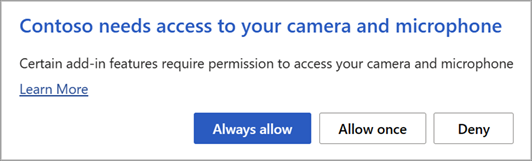
- 如果选择 “允许”,则加载项将有权访问请求的设备功能。 授予的权限将一直持续到卸载加载项或清除运行该加载项的浏览器的缓存为止。
- 如果选择 “允许一次”,则加载项将有权访问请求的设备功能,直到运行它的浏览器选项卡或窗口关闭。
- 如果选择 “拒绝”,加载项将无法访问请求的设备功能。 下次加载项需要访问权限时,将显示一个对话框,请求你的权限。
如果要在选择 “允许”后更改加载项对设备功能的访问权限,必须首先卸载加载项或清除浏览器缓存。
如何取消购买的加载项
如果已通过 Microsoft 365 应用商店订阅加载项,但不想继续订阅,可以取消该订阅。
打开 Microsoft 365 应用程序,然后转到功能区的“ 主页 ”选项卡。
选择“加载项”,然后选择“更多加载项>” “我的加载项”选项卡以查看现有加载项。
选择要取消的应用,然后选择“ 管理我的加载项”。
在“付款和帐单”下,选择“取消订阅”。
选择 “确定” ,然后选择 “继续”。
完成后,应用列表的备注字段中应显示一条消息“你已取消应用订阅”。
为什么加载项出现故障?
某些加载项可能不符合组织内 IT 部门的策略。 如果最近在 Microsoft 365 程序上安装的加载项不符合组织 (DEP) 将禁用该加载项,程序可能会出现故障。
另请参阅
获取适用于 Outlook 的 Microsoft 365 加载项
获取适用于 Project 的 Microsoft 365 加载项
获取链接笔记
如果你正在寻找有关将 OneNote 中的笔记链接到 Word 或 PowerPoint 文档的帮助,请参阅记录链接笔记。
Excel Windows 加载项
如果你要查找有关特定 Excel 加载项(如规划求解或查询)的帮助,请参阅 Excel for Windows 加载项的帮助。
如果正在使用“COM 加载项”对话框查找有关 Excel 加载项的其他帮助,请参阅在 Excel 中添加或删除加载项。