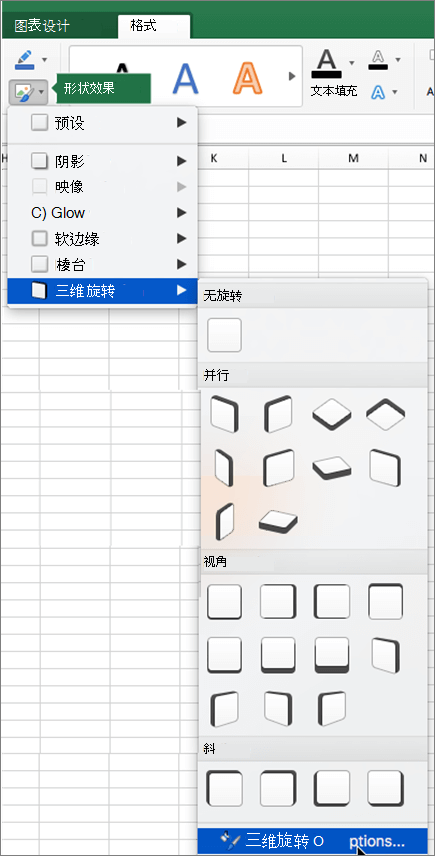
若要使三维图表(如三维柱形图、三维折线图或三维曲面图)) 更易于阅读,可以更改图表的三维格式、旋转度和缩放比例。
对于以三维方式显示图表元素而不使用第三个深度轴 (的图表(例如三维图表中的饼图、三维条形图或三维图表) 中的堆积区域),可以更改三维图表元素的三维格式。 但是,三维旋转和缩放选项不可用于单个图表元素 - 只能更改整个图表的三维旋转和缩放。
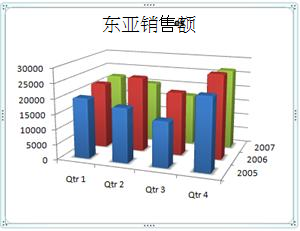
如果在三维图表中较小的数据标记隐藏在较大的数据标记后面,则可以颠倒图表中绘制的数据系列的顺序,或者可以使用透明度来提高所有数据标记的可见性。
注意
- 此处的示例来自 Excel,但图表在 Word、PowerPoint 和 Outlook 中也可用。 如果使用的是其中某个程序,则功能是相同的,但在获取初始图表时可能略有不同。
创建三维图表
- 在工作表上,选择包含要用于图表的数据的单元格。
- 在 “插入 ”选项卡上,如果只看到图标,请单击“ 图表 ”,或单击要使用的图表。
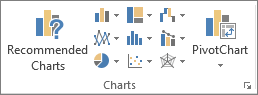
您还可以单击“图表”部分右下角的“查看所有图表”图标。 这将打开“图表”对话框,您可以在其中选择任何图表类型。 每个类别通常同时显示 2D 和 3D。 选择一项。
更改图表元素的三维格式
在三维图表上,单击要更改三维格式的图表元素(如条形或折线),或执行下列操作以从图表元素列表中选择它。
- 单击图表。
这将显示 “图表工具”,并添加“ 设计 ”和“ 格式 ”选项卡。 - 在“格式”选项卡的“当前所选内容”组中,单击“图表元素”框旁边的箭头,然后单击要使用的图表元素。
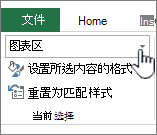
- 单击图表。
键盘快捷方式 相反,可以单击要更改其三维格式的图表元素,然后按 CTRL+1。 继续步骤 3。
在 “当前选择 ”组中,单击 “设置所选内容格式”。
单击 “效果”,单击 “三维格式”,然后选择以下一个或多个选项。
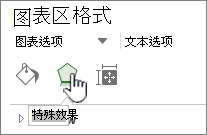
- 单击 “上斜角 ”或 “下斜角 ”,然后单击要使用的斜角格式。
在 宽度 和 高度 框中,选择要使用的点大小。 - 单击 “材料”,然后单击要使用的效果。
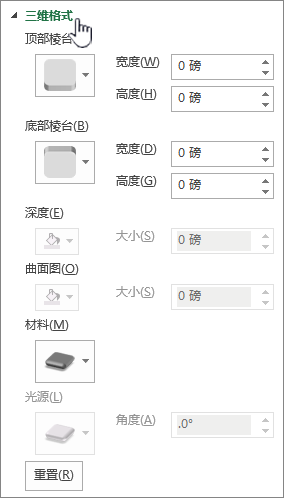
注意
这些选项的可用性取决于所选的图表元素。 此对话框中显示的某些选项并非适用于所有图表。
此对话框中的设置将对您选择的图表元素进行操作。 如果您选择整个图表,它将创建帧,而如果您选择数据系列,则它仅适用于该系列的元素。
- 单击 “上斜角 ”或 “下斜角 ”,然后单击要使用的斜角格式。
更改三维图表中的深度和间距
可以在有轴的三维图表中更改图表深度,在三维透视图中更改间隙深度,在三维条形图或柱形图中更改间隙宽度。
- 单击要更改的三维图表。
- 在 “格式 ”菜单上,单击 “所选数据系列”。
- 在“ 设置数据系列格式 ”选项卡上,单击 “系列选项”,然后选择要使用的深度和宽度选项。
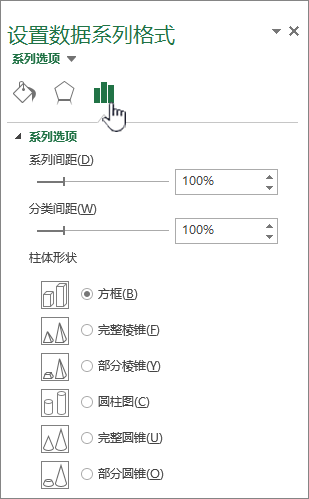
注意
这些选项的可用性取决于所选的图表元素。 此对话框中显示的某些选项不适用于图表。
更改三维图表的旋转
单击要旋转的三维图表的图表区域,或从“格式”选项卡上“当前所选内容”下的“图表元素”列表中选择“图表区域”。
键盘快捷方式 相反,可以单击图表区域,然后按 CTRL+1。 继续步骤 3。
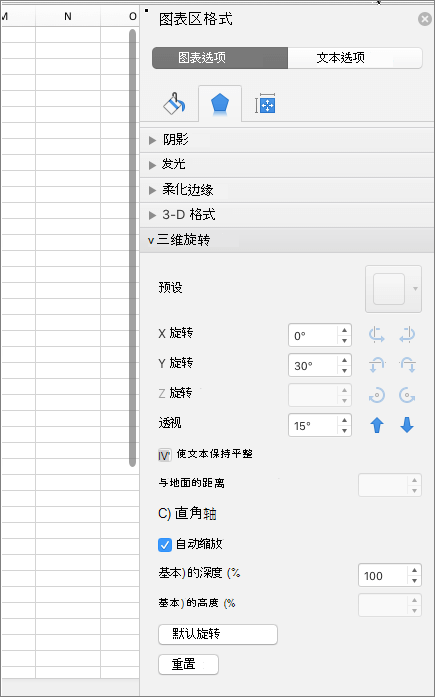
在“ 设置图表区域格式” 选项卡上,单击“效果”,然后单击“ 三维旋转”。
执行下列一项或多项操作:
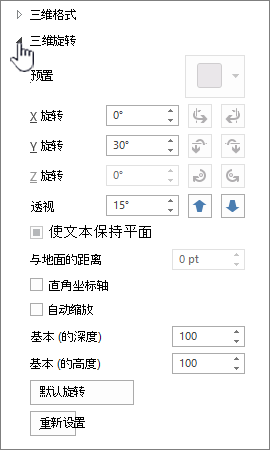
若要更改旋转,请在 “X 旋转 ”和 “Y 旋转 ”框中单击所需的旋转程度。
注意
图表可以围绕水平轴和垂直轴旋转,但不能围绕深度轴旋转。 因此,不能在 Z 框中指定旋转度数。
若要更改图表上的视区,请在 “透视 ”框中单击所需的透视度,或单击“ 缩小视区” 或“ 扩大视区 ”按钮,直到达到所需的结果。
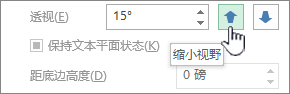
注意
此对话框中显示的某些选项不适用于图表。 无法重置更改为以前设置的选项。
更改三维图表的刻度
可以通过将三维图表的高度和深度指定为图表底部的百分比来更改三维图表的比例。
单击要更改的三维图表的图表区域,或从“格式”选项卡上“当前所选内容”下的“图表元素”列表中选择“图表区域”。
键盘快捷方式 相反,可以单击图表区域,然后按 CTRL+1。 继续步骤 3。
在“ 设置图表区域格式” 对话框中,单击“ 三维旋转”。
在“ 三维旋转 ”属性中,执行下列操作之一:
- 若要更改图表的深度,请在“ 深度 (% 的基础) ” 框中指定深度百分比。
- 若要更改图表的深度和高度,请清除“自动缩放检查”框,然后在“深度 (% 的基) ”和“高度 (% 的基) ”框中指定所需的深度和高度百分比。
- 若要使用直角轴视图,请选中“直角轴 检查”框,然后在“深度 (% 的基础) ”框中指定所需的深度百分比。
反转三维图表中数据系列的顺序
您可以更改数据系列的绘图顺序,以便大型三维数据标记不会阻挡较小的三维数据标记。
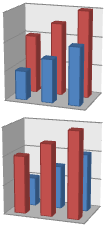
- 在图表上,单击深度轴,或从“格式”选项卡上“当前所选内容”下的“图表元素”列表中选择“深度轴”。
- 在“格式”选项卡上的“当前所选内容”组中,单击“设置所选内容格式”。
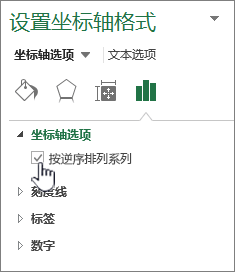
- 在“轴选项”类别中的“轴选项”下,选中“逆序序列”检查框。
在三维图表中使用透明度
虽然透明度可用于三维和二维图表,但在三维图表中尤其有用,因为较大的数据标记可能会遮挡较小的数据标记。
- 在三维图表中,单击要透明化的数据系列或数据点,或从“格式”选项卡上“当前所选内容”下的“图表元素”列表中选择一个数据系列。
- 键盘快捷方式 相反,可以单击要更改其三维格式的图表元素,然后按 CTRL+1。 继续步骤 3。
- 在“格式”选项卡上的“当前所选内容”组中,单击“设置所选内容格式”。
- 单击“ 填充线条”&“,单击 ”填充“,然后单击” 实心填充“、” 渐变填充“或 ”图片或纹理填充“。
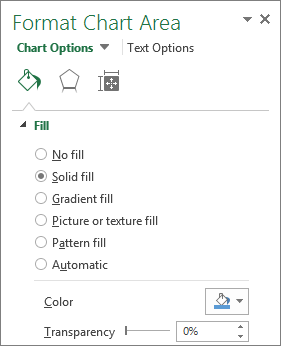
- 如果要更改元素的颜色,请单击并选择一种颜色。
- 单击 透明度 条上的手柄,然后滑动要使用的透明度百分比。