

Microsoft 365 解锁了现代工作方式。 无论您是在家工作还是在外出时遇到紧急情况,您都可以高枕无忧,因为无论您身在何处,您都有工具可以帮助您适应。 无论使用的是笔记本电脑还是移动设备,都可以轻松在线参加会议、共享 Microsoft 365 文件、实时共同创作以及随时随地提高工作效率。
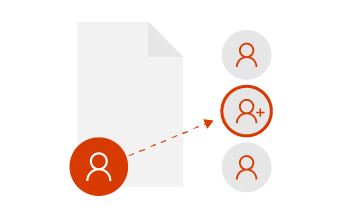
与特定同事进行协作
如果希望与他人进行协助,可以轻松共享文件,并与信赖的同事进行协作以获得新观点。 采用此方式协同工作时,仅所选择的特定人员可访问和编辑共享文件。 稍后,在感觉团队准备就绪时,始终可以与团队共享。
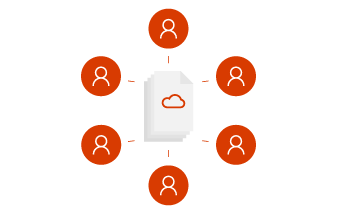
团队协作
团队协作意味着尽可能减少摩擦。 你想要无缝构建想法、组织文件、参加会议以及与他人协作。 借助 Microsoft Teams,每个人都可以团结一致地工作 - 无论某人远程工作还是在不同时区工作,你都能搞定工作。
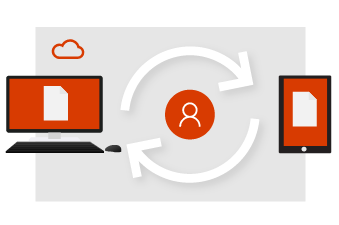
在云中开始工作
在 OneDrive 中处理文件时,你已奠定了共享、共同编辑和协作的基础。 不再需要通过电子邮件发送附件,不再需要同时处理多个版本,也不再局限于 Microsoft 365 计算机。
- 将文件保存到 OneDrive,并使用浏览器或 Microsoft 365 应用随时随地访问它。
- 将 OneDrive 中的文件共享给特定人员或使用链接实现共享。
- 文件安全有保障,让你始终轻松无忧心安定。
- 始终保持最新版本。
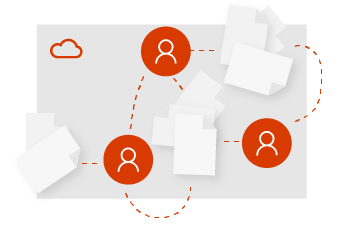
作为一个团队开始工作
无论在家中、办公室还是全球范围内,从 Microsoft Teams 开始了解最新动态。 根据需要,团队可以是正式的,也可以是灵活的。 为共享同一经理的每个人创建团队,或为特殊项目创建团队。 借助 Microsoft Teams,你将在云中占据一个中心位置来存储文件、进行通信和协作。
- 所有团队文件、聊天等都集中在一个位置。
- 自信地安排并参加与任何人的在线会议。
- 使用 Microsoft 365 和 Microsoft Teams 移动应用随时随地安全工作。
- 保持同步,永远不用担心文件过时或多个版本。
实时共同创作
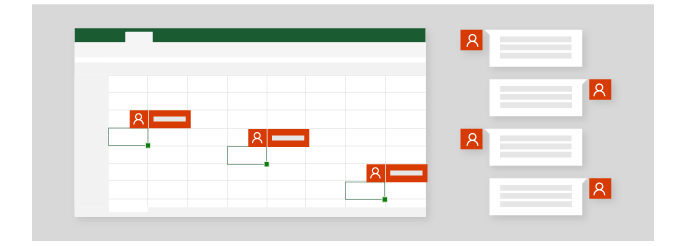
一次仅一人可处理文件的时代已成为过去。 需要他人帮助处理演示文稿时,可邀请信赖的同事帮助完成演示文稿。 这意味着你处理文件时他人也可同时处理。 当你使用 Microsoft 365 进行更改时,你将看到他们的更改,他们也会看到你的更改。
- @mentions在批注中使用来引起某人的注意。
- 跨不同设备进行编辑并查看文件中的人员。
- 查看其他人所做的更改,并查看你离开期间发生了什么。
随时共享
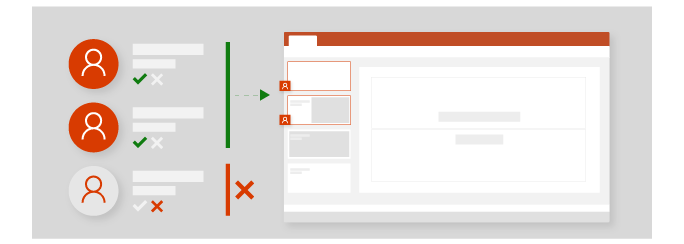
如果您一直在与他人一起处理提案,您可以随时停止共享文件。 这意味着对何人可查看、编辑和访问 OneDrive 文件拥有完全控制权。 如果认为可以与更大的团队共享,可以轻松地将其上传到 Microsoft Teams 或团队网站。
- 管理共享文件的人员。
- 与团队共享 OneDrive 文件,以便每个人都可访问该文件。
- 使用 Microsoft Teams 进行在线会议,然后屏幕共享和展示你的工作。
加入 Teams 会议 | 停止共享 OneDrive | 在 Microsoft Teams | 中协作处理文件将文件复制到 SharePoint
使用 Microsoft Teams 共享和演示
始终可以将更多人员添加到 Microsoft Teams,例如审阅者,以提供最终审批和反馈。 现在您已经与团队合作并完成了演示文稿,是时候为大型会议做好准备了。 使用 Microsoft Teams 中的日历,你可以在线安排会议并轻松地与他人共享链接。 这样,您就可以在会议上发表演讲,也可以为无法亲自参加的与会者在线展示。
- 邀请他人加入团队以提供输入或反馈。
- 将文件共享给团队外部的利益干系人。
- 使用 Microsoft Teams 进行在线会议,然后屏幕共享和展示你的工作。