访问存储在云终结点(如 SharePoint Online/OneDrive)上的文档时,Office 桌面客户端应用使用 Office 文档缓存。
警告
不 建议以 编程方式或手动导航到用户应用数据来删除 Office 文档缓存。 这样做可能会导致 Office 客户端崩溃和/或不可恢复的数据丢失。
注意
如果你通过单击 Word、Excel 或 PowerPoint 应用中的应用内邮件链接访问此页面,则表示磁盘空间不足。 您可以单击“释放空间”按钮来解决问题。 写入磁盘的空间不足可能导致 Office 客户端崩溃。 点击此 链接 了解有关应用内消息的更多信息。
- 此缓存的默认位置为“%LOCALAPPDATA%\Microsoft\Office\16.0\OfficeFileCache”,但可根据需要使用组策略进行修改。
- Office 文档缓存的大小将因最近通过 Office 客户端打开的文件大小而异。
如果删除了缓存) 中的缓存 (或项目,则可能出现症状
- 从 SharePoint Online 或 OneDrive 打开时,Office 文档意外崩溃。 这可以在文档启动后立即执行,也可以稍后在处理文档时执行。
- “未找到文件”错误。
- 找不到路径错误。
在虚拟桌面基础结构上管理 Office 文档缓存
注意
按照以下建议步骤定期清理或重建 Office 文档缓存可能会导致文件在下次打开文件时重新下载。 对于大型文件,这可能会延长在 Office 客户端中完全访问文件的时间。
注意
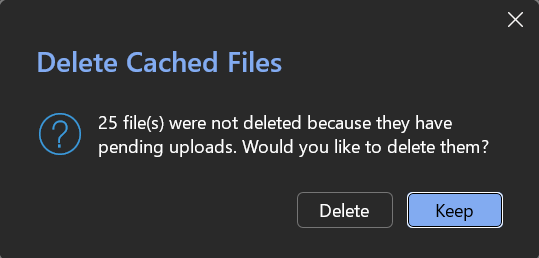
从版本 2512 开始,Office 将保留有待上传更改的项目或存在上传错误的项目最多保留 365 天。 管理员可以配置 AgeOutPolicyIncludingFilesPendingUpload 策略,以便将这些文件保留更长或更短的时间。
对于管理员:
禁用长期缓存
警告
不 建议使用此 设置。 禁用长期缓存可能会影响文件重新打开和上传行为,尤其是最近共同创作的文件。 启用此设置后,Office 会在关闭文档时立即从 Office 文档缓存中删除文件。 缓存保留 Office 用于核对本地同步文件 (的重要元数据,例如,来自 OneDrive) 的文件与从服务器下载的版本。 过于激进地删除缓存文件可能会导致重新打开文件时出现“上传失败”错误。
可以将组策略配置为在关闭文档时从 Office 文档缓存中删除文件。 这意味着你可能会在 OfficeFileCache 文件夹中看到为打开的文档创建的项目,这些项目将在文档关闭后删除。
Office ADMX 引用:
HKCU\software\policies\microsoft\office\16.0\common\fileio!disablelongtermcaching
老化文档
Office (打开后) 将定期清理被视为足够古老且需要清理的文档,称为“过时”。 此过时策略可以配置为早于默认的 14 天清理文档。 将值设置为 0 将在关闭一小时后删除文档。
Office ADMX 引用:
HKCU\software\policies\microsoft\office\16.0\common\fileio!ageoutpolicy
注意
disableLongTermCaching 和 AgeOutPolicy 注册表项彼此独立,不需要同时设置。
注意
仅当 Files 没有挂起的上传时,此策略才会删除该文件。 若要使文件老化,即使它们仍有待上传,请参阅下面的“老化文档,包括具有待上传的文件”。
过期文档,包括上传待定的文件
在某些环境中,缓存文件可能不会被删除,因为它们包含待上传或上传错误。 AgeOutPolicyIncludingFilesPendingUpload 策略允许管理员控制这些文件在 Office 文档缓存中保留的时间。
从版本 2512 开始,默认情况下,Office 将保留具有挂起更改或上传错误的缓存文件长达 365 天。 管理员可以将此策略配置为根据组织要求将这些文件保留更短或更长的时间。
Office ADMX 引用:
HKCU\software\policies\microsoft\office\16.0\common\fileio!ageoutpolicyincludingfilespendingupload
注意
如果将此策略配置为值 0,则 Office 不会老化具有挂起上传或上传错误的文件,并且继续仅根据 AgeOutPolicy 设置老化没有挂起更改的文件。
注意
当此策略配置为非零值时,Office 使用 AgeOutPolicy 和 AgeOutPolicyIncludingFilesPendingUpload 之间的较大值来确定缓存文件允许的最大期限。
对于最终用户:
在 Office 应用程序中,导航到“文件>选项>”、“保存>缓存设置”、“删除缓存文件>”。
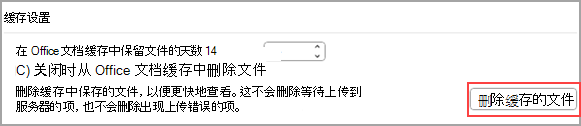
从版本 2512 开始,Office 将提示你一个附加对话框,用于删除同时包含挂起上传的缓存文件。 选择“删除”以删除这些内容。