

如果 Microsoft 365 应用在你保存最新更改之前意外关闭,下次打开该应用时会自动打开“ 文档恢复” ,帮助你恢复文件。 “文档恢复”列出了你打开的任何文件,这些文件是从最近一次保存文件时恢复的,最近一次自动保存的时间, (如果你的文件位于 OneDrive 或 SharePoint 上并且你是 Microsoft 365 订阅者) ,或最近一次自动恢复文件。
若要查看整个“文档恢复”窗格,请将鼠标悬停在窗格的右边缘,直到看到指向左和右的箭头。 然后单击箭头并将其拖动到右侧以扩大文档恢复窗格。
提示
如果你是 Microsoft 365 订阅者,最安全的工作方式是在 OneDrive 或 SharePoint 上存储文件并使用 “自动保存”。
如何决定使用的方法?
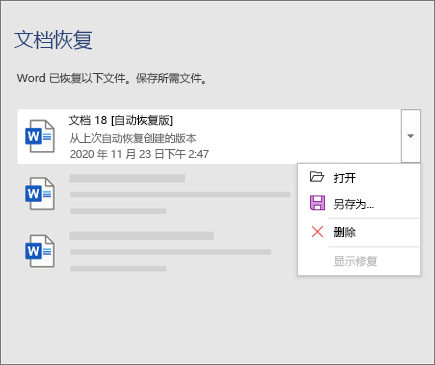
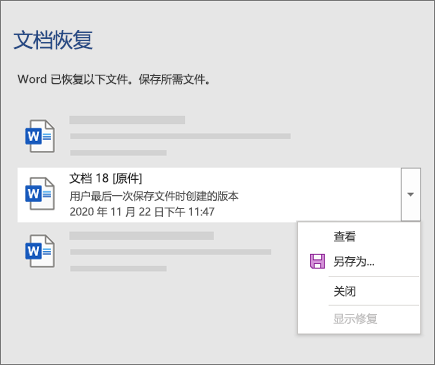
如果在文档恢复窗格中看到列出的多个文件,并且不确定要保存哪些文件,请查找每个文件的日期和创建时间,这些文件将显示在文件名下。 如果看到同一文件的多个版本,则可能需要打开最近一次使用的文件,因为它具有最新的更改。 您可以单击每个文件来打开并查看文档,或单击“ 文档恢复 ”窗格中任何文件右侧的向下箭头,然后选择以下选项之一,具体取决于您看到的选项:
- 打开 或 查看 以查看文件
- 另存为以保存文件
- “删除”可删除文件
- 关闭以关闭文件
- 显示修复以查看是否检测到并修复了任何文件错误
打开列表中的任何文件后,可以继续使用或保存该文件。 恢复要保存的所有文档后,选择“ 关闭”,然后选择以下选项之一:
- 是,我想稍后查看这些文件 (最安全的选项) - 如果不确定是否需要这些文件的恢复版本中的数据,请选择此选项。
- 否,删除这些文件。 我已保存了需要的文件”- 如果确定不需要这些文件的恢复版本中的数据,请选择此选项。
如果在不查看所有已恢复文件的情况下选择 “关闭 ”,将看到稍后再次查看文件的选项。 下次打开应用程序时,可以选择保存或删除这些自动恢复文件。
了解详细信息
需要帮助?
- 在 Microsoft Answers 社区中发布问题
- 与技术支持人员联系。