提示
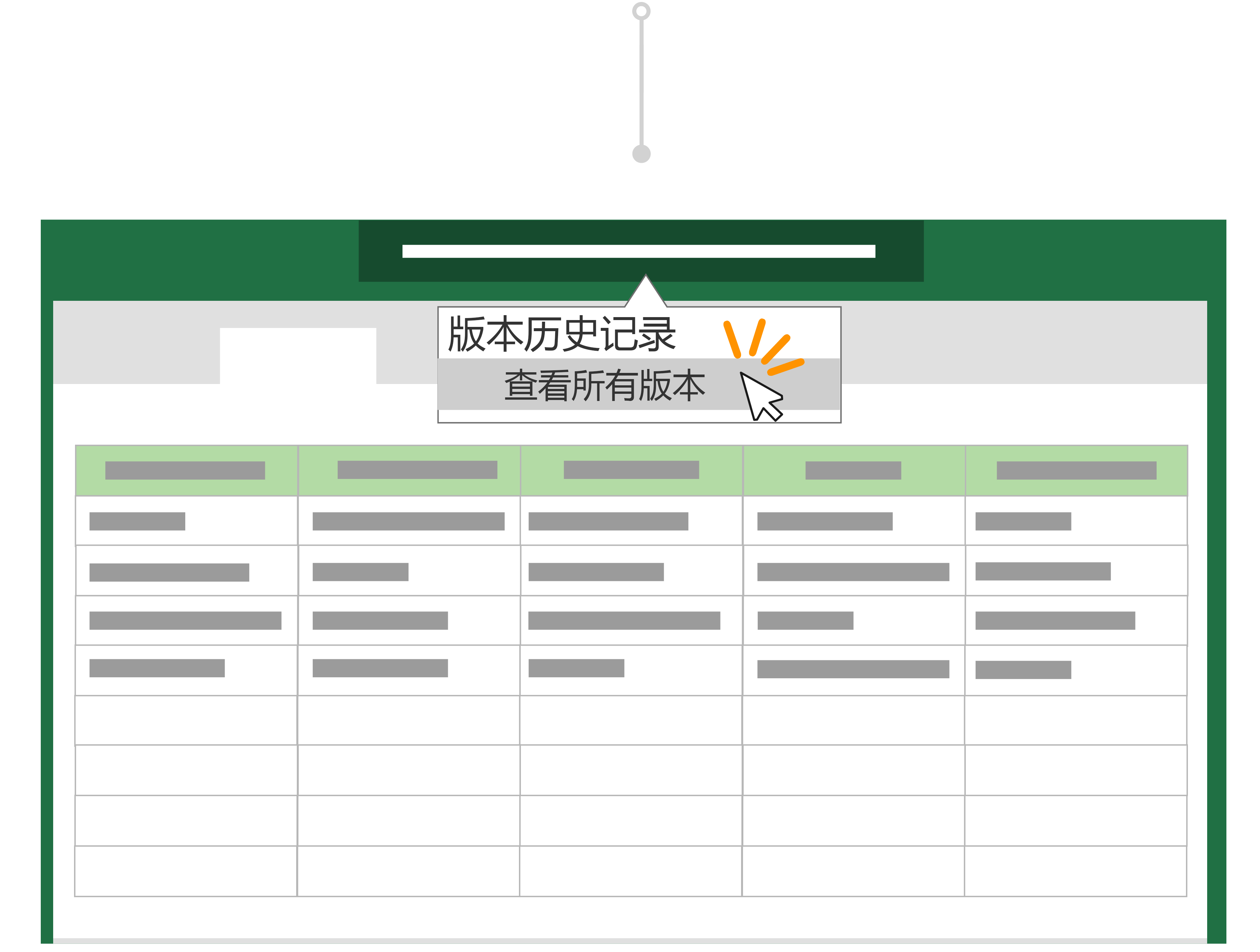
在保存副本之前是否进行了不需要的更改? 不要担心! 可以返回到原始文件,选择功能区上方的文档标题,然后 使用版本历史记录还原文件的先前版本。
在使用 Microsoft 365 之前,你需要编辑文件,然后使用“另存为”将更改另存为新文档。 如今,使用自动保存,您的更改始终被保存,这样您就不会丢失您的工作。 为确保不会意外保存原始文件中的更改,请在开始编辑之前使用“保存副本”,以确保您正在处理新副本而不是覆盖原始副本。
Todd 关于自动保存和保存副本的故事
打开要复制的文件
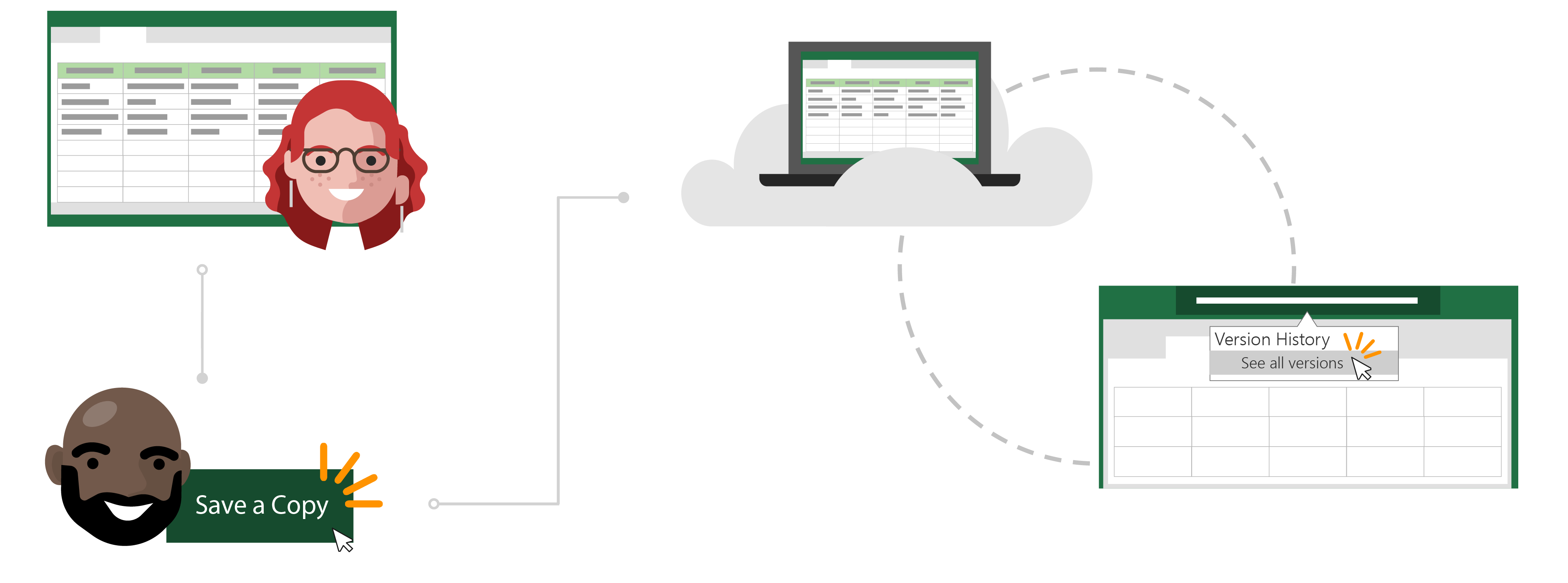
Inga 使用自己创建的每月 Excel 预算报告来跟踪团队的报销支出。
Todd 最近成为了自己团队的经理,并希望跟踪自己每月的开支。 与其从头开始工作,他决定使用 Nga 的预算报告作为模板会更有效。

保存副本以用作起点
Todd 进入 Inga 的团队 SharePoint 网站,打开上个月的 Excel 预算报告。 由于电子表格位于云中,Todd 知道如果他进行了更改,自动 保存 将自动保存到文件中。
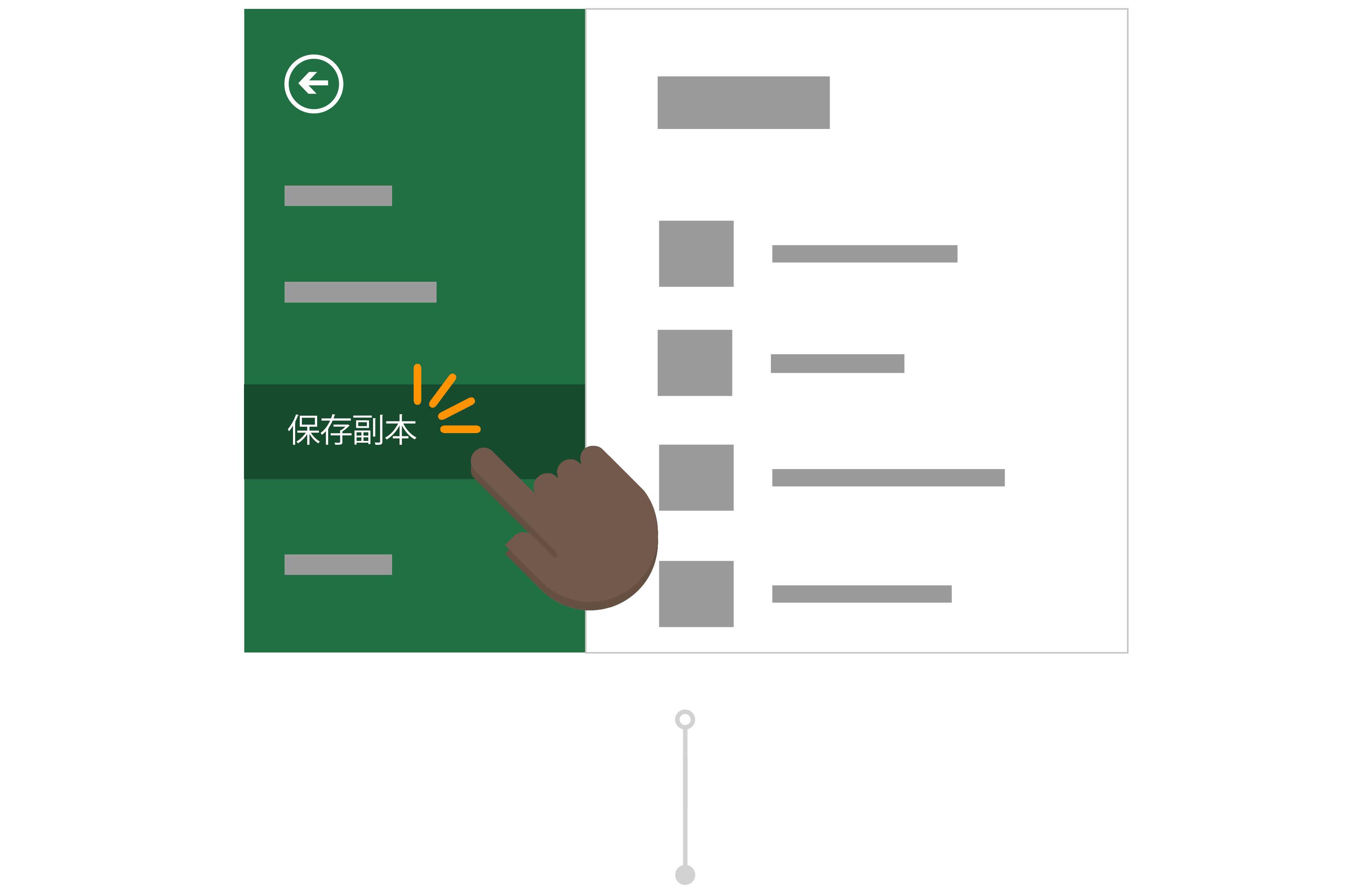
由于他不想覆盖 Inga 的数据,因此在进行任何更改之前,他会转到“ 文件 ”并单击“ 保存副本 ”,将报表副本下载到他的 OneDrive 中。
对复制的文件进行更改
保存到他的 OneDrive 后,Office 会自动在 Excel 中打开该文件。 现在,Todd 正在处理他版本的 Inga 报表,可以安全地进行更改,而不必担心更改她的数据。
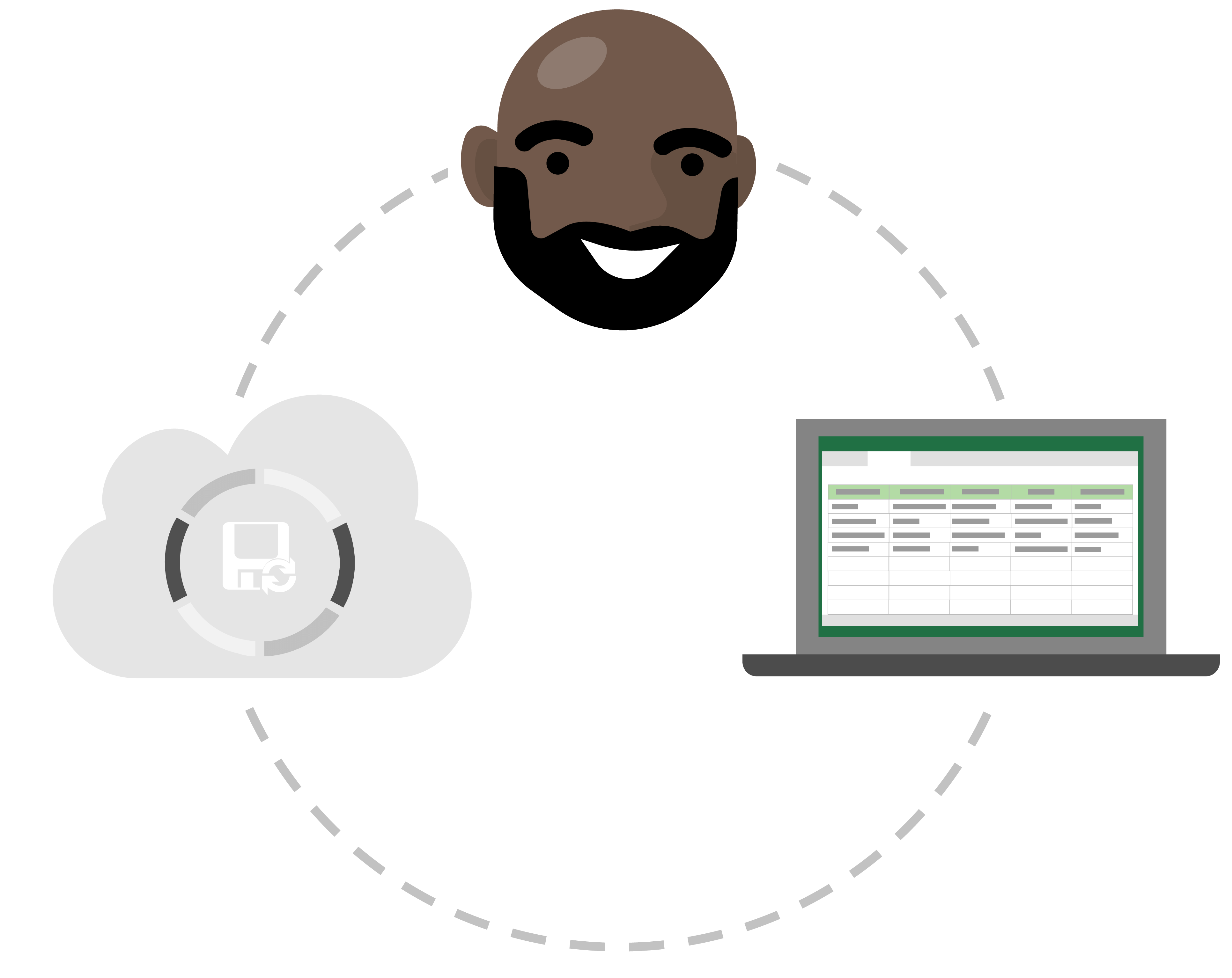
他更改了报表的标题和成本中心编号,并清除了需要填写的字段。Todd 知道使用 自动保存时,他的报表将始终保存最新的更改。
使用版本历史记录放弃不需要的编辑
托德已经制作了几份预算报告,为未来几个月做准备。 然而,他刚刚意识到,他一直在更新下个月的数据报告,实际上是上个月的报告。 尽管他的更改已自动保存在数据上方,但 Todd 并不担心,因为他可以使用 版本历史记录还原文件的先前版本。
他选择预算报表的标题,然后选择“ 版本历史记录”。 他可以看到 Excel 创建其文件版本的不同时间点,并在新窗口中打开该文件,而没有意外更改。 现在,他可以轻松恢复他的文件而不会造成任何损坏!