

可自定义的快速访问工具栏包含一组命令,这些命令独立于功能区上当前显示的选项卡。 你可以从两个可能的位置之一移动快速访问工具栏,并且你可以将表示命令的按钮添加到快速访问工具栏中。
注意
- 在 Microsoft Office 中,不能通过一个选项来增加表示命令的按钮的大小。 增加按钮的大小的唯一方法是降低你所使用的屏幕分辨率。
- 不能在多行上显示快速访问工具栏。
- 只能将命令添加到快速访问工具栏。 功能区中显示的大多数列表的内容(例如,缩进值、间距值和单独的样式)不能添加到快速访问工具栏。 但是,你可以在 Office 中自定义功能区, 以按照你想要的方式个性化功能区。 例如,你可以创建自定义选项卡和自定义组,以包含经常使用的命令。
您要做什么?
- 显示或隐藏快速访问工具栏
- 移动快速访问工具栏
- 显示或隐藏快速访问工具栏上的命令标签
- 向“快速访问工具栏”添加命令
- 将未在功能区上的命令添加到快速访问工具栏中
- 从快速访问工具栏中删除命令
- 更改快速访问工具栏上命令的顺序
- 通过使用“选项”命令自定义快速访问工具栏
- 导出自定义快速访问工具栏
- 导入自定义快速访问工具栏
- 当自定义组在快速访问工具栏上显示绿色或蓝色球时
显示或隐藏快速访问工具栏
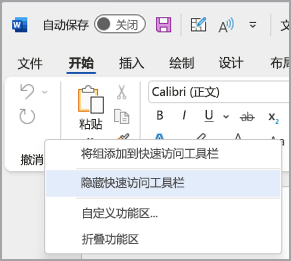
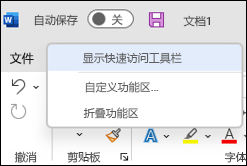
右键单击功能区,然后执行下列操作之一:
如果显示“快速访问工具栏”,请选择 “隐藏快速访问工具栏”。
如果“快速访问工具栏”处于隐藏状态,请选择“ 显示快速访问工具栏”。
注意
还可以通过选择 隐藏快速访问工具栏来隐藏自定义快速访问工具栏菜单中的快速访问工具栏。
移动快速访问工具栏
位置
快速访问工具栏可以位于以下两个位置之一:
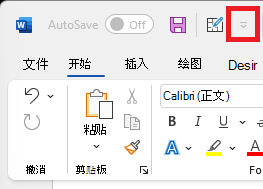
在功能区上方的游戏栏上 (默认位置)
功能区下方
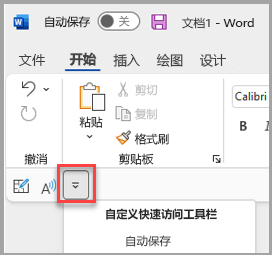
更改位置
可以将快速访问工具栏的位置从一个位置移动到另一个位置。
选择“
 “自定义快速访问工具栏”。
在列表中,选择“在 功能区下方显示” 或“在 功能区上方显示”。
注意
可以在 选项中设置位置命令。 选择“文件>选项>”、“快速访问工具栏”、“工具栏>位置”。
显示或隐藏快速访问工具栏上的命令标签
如果“快速访问工具栏”设置在功能区下方,则可以显示或隐藏命令标签。
- 选择“ “自定义快速访问工具栏”。
- 在列表中,选择“ 显示命令标签 ”或 “隐藏命令标签”。
向“快速访问工具栏”添加命令
在功能区上,选择相应的选项卡或组,显示要添加到快速访问工具栏的命令。
右键单击该命令,然后在快捷菜单上选择“ 添加到快速访问工具栏 ”。
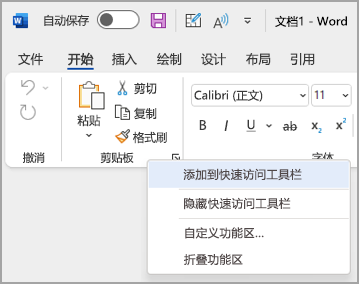
将未在功能区上的命令添加到快速访问工具栏中
- 选择 “自定义快速访问工具栏 ”,然后选择“ 更多命令”。
- 在 “从下列位置选择命令 ”列表中,选择“ 不在功能区中的命令”。
- 在列表中查找命令,然后选择 “添加”。
提示
如果在“ 命令不在功能区” 列表中找不到所需的命令,请尝试将 “从下列位置选择命令” 设置为 “全部命令”。
从快速访问工具栏中删除命令
- 右键单击要从快速访问工具栏中删除的命令。
- 从快捷菜单上的快速访问工具栏中选择删除
 。
。
更改快速访问工具栏上命令的顺序
- 在工具栏上选择“ “自定义快速访问工具栏 ”,然后选择 “更多命令”。
- 在 “自定义快速访问工具栏”下,选择要移动的命令。
- 选择右侧的 “上移 ”或“ 下移 ”箭头。
通过使用“选项”命令自定义快速访问工具栏
你可以通过使用“选项”命令,添加、删除、更改快速访问工具栏上命令的顺序。
在 “文件 ”选项卡上,选择 “选项”,然后选择“快速访问工具栏”。
使用 “添加 >> ”和 << “删除 ”按钮在 “自定义 Access 工具栏 ”列表和“ 从下列位置选择”命令 “列表之间移动项。
注意
若要在 “从下列位置选择命令 ”列表中查找项目,首先确认其在应用中的位置和名称可能会有所帮助。 在应用中不再可见的命令仍可列在此处 的“所有命令”下。 为了帮助识别此类命令,更具描述性的工具提示名称可能会显示在此窗体中的旧命令名称旁边的括号中,例如“公式” (“粘贴公式) ”或“值” (“粘贴值”)
将快速访问工具栏重置为默认设置
- 在工具栏上选择“ “自定义快速访问工具栏 ”,然后选择 “更多命令”。
- 在“自定义快速访问工具栏”窗口中,选择右下角>的“仅重置快速访问工具栏”中的“重置”。
导出自定义的快速访问工具栏
你可以将功能区和快速访问工具栏的自定义设置导出到一个文件中,该文件可以由同事导入和使用,也可以在其他计算机上导入和使用。
- 选择 “文件 > 选项 > ”“快速访问工具栏”。
- 选择“ 导入/导出 > ” 导出所有自定义设置。
有关如何自定义功能区的详细信息,请参阅 在 Office 中自定义功能区。
导入自定义快速访问工具栏
你可以导入自定义文件以替换功能区和快速访问工具栏的当前布局。 通过导入自定义设置,你可以与同事保持相同的 Microsoft Office 程序外观,或者在不同计算机之间保持相同的 Microsoft Office 程序外观。
重要
如果导入功能区自定义文件,则之前对功能区和快速访问工具栏所做的所有自定义设置都将丢失。 如果你认为你可能需要还原到当前使用的自定义设置,则应该先导出这些设置,然后再导入任何新的自定义设置。
- 选择“ 文件>选项 > ”“快速访问工具栏”。
- 选择 导入/导出 > 导入自定义文件。
有关如何自定义功能区的详细信息,请参阅 在 Office 中自定义功能区。
当自定义组在快速访问工具栏上显示绿色或蓝色球时
选择图标时,图标表示快速访问工具栏上的自定义命令组。 如果“快速访问工具栏”上的自定义组为图标显示绿色或蓝色球,则表示尚未为该自定义组选择图标。 在创建自定义组并显示在快速访问工具栏上后,可以为该自定义组添加图标。
- 在“快速访问工具栏”下拉列表中,选择 “更多命令”。
- 在左侧导航栏中,选择 “自定义功能区”。
- 在右侧的 “自定义功能区 ”列中,选择自定义组。
- 选择“重命名”。
- 选择图标。
- 选择“确定”>。
注意
若要创建自定义命令组,请参阅 在 Office 中自定义功能区