

提示: 视频不以你的语言提供? 请尝试选择“隐藏式字幕”  。
。
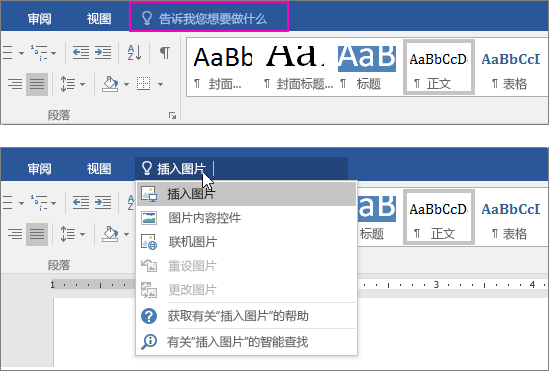
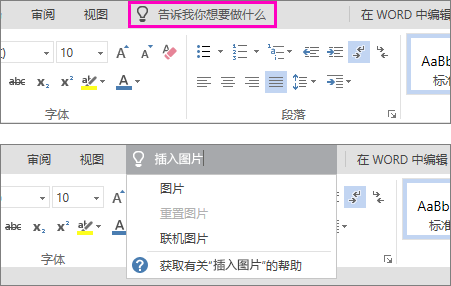
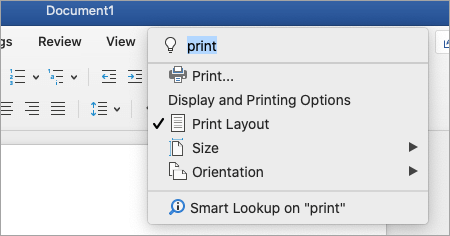
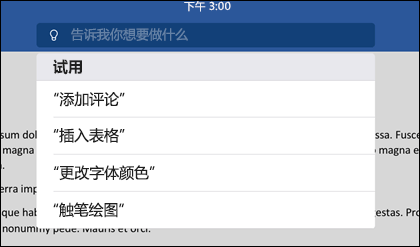
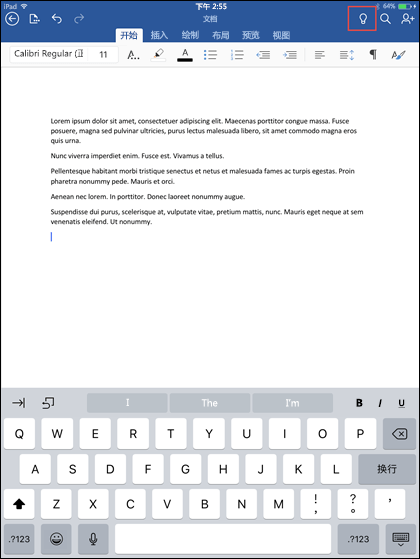
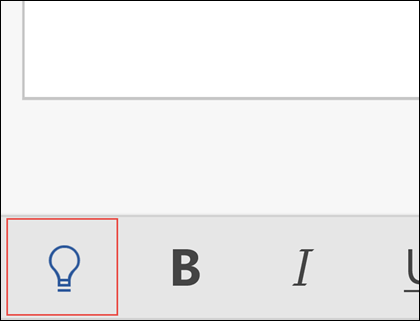
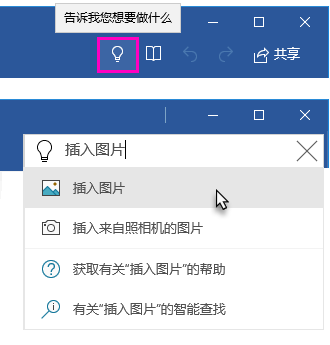
你会注意到 Office 2016 功能区上的一个文本框,上面显示“ 告诉我您想要做什么”。 这是一个文本字段,你可以在其中输入与接下来要执行的操作有关的字词和短语,快速访问要使用的功能或要执行的操作。 还可以使用“操作说明搜索”查找与要查找的内容有关的帮助,或是使用智能查找对所输入的术语进行信息检索或定义。
注意
在 Microsoft,我们不断测试新功能,以帮助你使用 Office 实现更多目标。 因此,功能区中可能会看到 “搜索 ”而不是 “告诉我你想要做什么 ”。 功能是相同的,我们只是在尝试一些新想法,以使其更容易被您发现。 有关使用搜索的详细信息,请参阅在 Office 中使用 Microsoft 搜索查找所需内容。
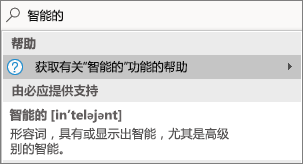
定义
如果你使用的是 Office 2016,已选择加入智能服务,并且已连接到 Internet,则可以在“操作说明搜索”搜索框中键入任何单词,必应将尝试为你提供该单词的定义。
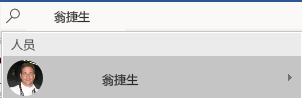
人脉
如果你在企业中使用 Office 2016,并且当前已连接到 Internet,则可以在“操作说明搜索”搜索框中键入组织中任何人的姓名,我们将尝试在目录中查找他们的联系信息。 将鼠标悬停在他们的名字上,您将看到他们的联系人卡,并且能够与他们共享当前文件。
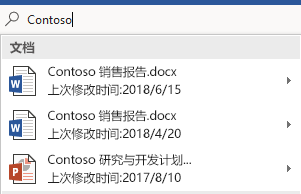
文档
如果你在企业中使用 Office 2016,并且当前已连接到 Internet,则可以键入存储在 OneDrive 或 SharePoint 中的任何文件的名称。 将鼠标悬停在文件名上,可以将项目插入当前文件,或在相应的应用程序(如 Word 或 Excel)中单独打开它。
更多信息
我们将认真倾听
本文最后由 David 于 2020 年 4 月 13 日 根据您的评论进行更新。 如果觉得本文有用,或者觉得本文没有用(特别是这种情况),请使用下方的反馈控件让我们了解可以如何做得更好。