在 Excel 图表中添加或删除次坐标轴

应用对象
Microsoft 365 专属 Excel Microsoft 365 专属 Word Microsoft 365 专属 PowerPoint Microsoft 365 Mac 版专属 Excel Microsoft 365 Mac 版专属 Word Microsoft 365 Mac 版专属 PowerPoint Excel 2024 PowerPoint 2024 Excel 2024 for Mac Word 2024 for Mac PowerPoint 2024 for Mac Excel 2021 Word 2021 PowerPoint 2021 Excel 2021 for Mac Word 2021 for Mac PowerPoint 2021 for Mac

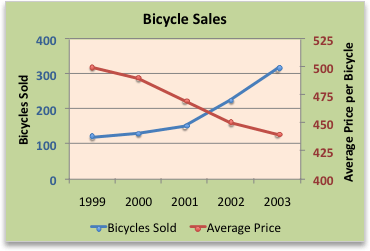
如果图表中的数字因数据系列而异,或者具有 (价格和数量) 的混合数据类型,请在) 轴的辅助垂直 (值上绘制一个或多个数据系列。 次垂直坐标轴的刻度显示相关联数据系列的值。 次坐标轴在显示柱形图和折线图组合的图表中表现非常好。 通过将图表更改为组合图表,可以快速显示如下所示的图表。

e71e0726-1cd3-401a-983a-8be362598600

  1. 选择图表,打开“图表工具”。
  2. 在“ 设计 ”选项卡上,选择“ 更改图表类型”。
  3. 选择“ 组合 ”,然后选择“ 分类列 - 次轴上的线条”。
  4. 为要显示的数据系列选中 “辅助轴 ”复选框。
  5. 选择下拉箭头并选择“”。
  6. 选择“确定”。

需要更多帮助吗?

你随时可以在 Excel 技术社区中咨询专家,在 答案社区中获取支持,或者建议新功能或改进。 请参阅 如何提供有关 Microsoft Office 的反馈?,以了解如何分享你的想法。 我们将认真听取你的建议。