为了使图表更易于理解,可以向任何类型的图表添加图表标题和坐标轴标题。 坐标轴标题通常用于能够在图表中显示的所有坐标轴,包括三维图表中的竖(系列)坐标轴。 某些图表类型(如雷达图)有坐标轴,但不能显示坐标轴标题。 您无法向不含坐标轴的图表添加坐标轴标题(例如饼图或圆环图)。
添加图表标题
- 在图表中,选择“图表标题”框并键入标题。
- 选择图表右上角的 + 号。
- 选择“图表标题”旁的箭头。
- 选择“居中覆盖”,将标题覆盖在图表上,或选择“其他选项”,进行其他选择。
- 右键单击图表标题以使用 “填充” 或“ 轮廓”等选项设置其格式。
删除图表标题
- 单击图表。
- 选择图表右上角的 + 号。
- 取消选中 “图表标题”旁边的复选框。
添加图表标题
可以向图表添加标题。
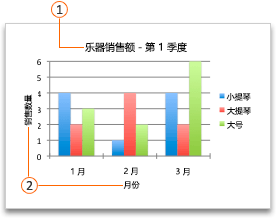
 图表标题
图表标题
 轴标题
轴标题
- 单击图表,然后单击“图表设计”选项卡。
- 单击“ 添加图表元素>”“图表标题”,然后单击所需的标题选项。
- 在 “图表标题 ”框中键入标题。
要为标题设置格式,请在标题框中选择文本,然后在“开始”选项卡中的“字体”下,选择所需格式。
添加坐标轴标题
可以为图表中的每个轴添加标题。 坐标轴标题通常用于能够在图表中显示的所有坐标轴,包括三维图表中的竖(系列)坐标轴。
某些图表类型(如雷达图)有坐标轴,但不能显示坐标轴标题。 没有坐标轴的图表类型(如饼图和圆环图)也不能显示坐标轴标题。
图表标题
轴标题
- 单击图表,然后单击“图表设计”选项卡。
- 单击“添加图表元素>坐标轴标题”,然后选择坐标轴标题选项。
- 在 “轴标题” 框中键入文本。
要为标题设置格式,请在标题框中选择文本,然后在“开始”选项卡中的“字体”下,选择所需格式。
添加或编辑图表标题
您可以添加或编辑图表标题、自定义其外观并将其包含在图表中。
单击图表中的任意位置以在功能区上显示“ 图表 ”选项卡。
单击 “格式 ”以打开图表格式设置选项。

在 “图表 ”窗格中,展开“ 图表标题” 部分。
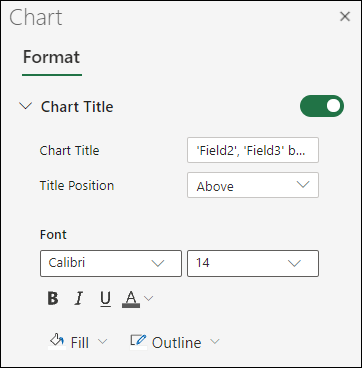
添加或编辑 图表标题 以满足你的需求。
如果不希望图表显示标题,请使用开关隐藏标题。
需要更多帮助吗?
你随时可以在 Excel 技术社区 中咨询专家,或在 社区中获取支持。
另请参阅
更改标题在图表中的位置
获取 Microsoft 图表模板
