某些 Microsoft 365 应用允许你在文档中嵌入字体。 这样,如果与安装字体与你的其他人共享文档,则文档的字体、布局和样式不会更改,特殊字符也不会变成无意义的矩形。
近年来,我们已将 Office 字体迁移到云中,因此所有可以访问 Internet 的 Office 订阅者都可以使用它们,并且无需嵌入它们。 使用非标准字体时,或者如果希望其他人脱机编辑或查看演示文稿,字体嵌入仍然很有用。
此外,将自定义字体嵌入文档确实有助于在线转换为 pdf 文件。
将此类自定义字体嵌入到文档中时,联机转换将使用这些字体, (它们是否符合以下约束: 为避免字体替换,某些 字体无法与演示文稿) 一起保存 。

在 Word 或 PowerPoint 中嵌入字体
单击“ 文件 ”选项卡,然后单击“ 选项” (位于窗口) 的左下角附近。
在左列中,选择“ 保存 ”选项卡。
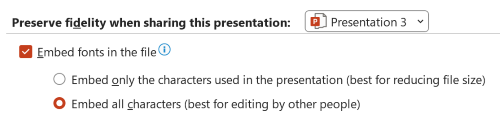
在底部的“共享此演示文稿时保持保真度”下,选中“在文件中嵌入字体”检查框。
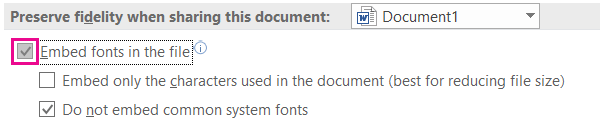
你将看到两个复选框 - 例如仅嵌入演示文稿中使用的字符,以及不 嵌入常见系统字体。
选择仅 嵌入演示文稿中使用的字符 会减小文件大小,但限制使用相同字体编辑文件。 此复选框在 PowerPoint 和 Word 中都很常见。
在 Word 中,选择“不嵌入常见系统字体”可能会增加文件大小,但最适合允许其他人编辑文档并保留相同的字体。
在 PowerPoint 中,第二个复选框略有不同。 如果其他人可以编辑文档,您可以选择嵌入最适合其他人编辑 (字符检查框) 框。
单击“确定”。
疑难解答
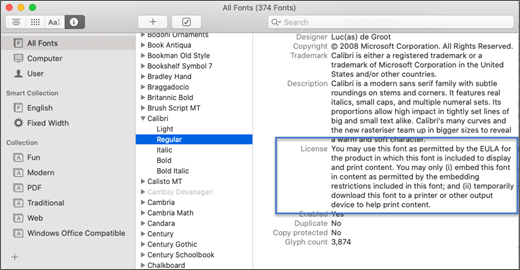
- 嵌入字体仍然不起作用吗? 并非所有 TrueType 字体都可以嵌入。 字体创建者可以为其字体设置不同的选项,包括:不可嵌入、预览/打印、可编辑、可安装。 若要查看已安装字体的嵌入级别,请转到 Windows 中的控制面板,然后单击“字体”。 单击字体会显示 字体可嵌入性 设置。

Office 云字体不会出现在此列表中,但你很少需要嵌入这些字体,因为只要打开文件的计算机上尚未安装这些字体,它们就会自动下载。
- 嵌入字体后文件是否太大? 与其他字体相比,某些字体可能非常大,因此如果文件大小是一个问题,请考虑使用替代字体。 如果要删除嵌入,可以关闭“ 文件>选项 ”对话框中的“嵌入”设置 (上述) 并保存文件。 然后,关闭并重新打开文件后,将以不同的字体替换之前嵌入的字体。