


|
试用 Microsoft 虚拟代理 我们的虚拟代理可以帮助回答有关 Office 中字体的问题。 |
|---|
你可以 更改所有文本 的字号,或者仅 桌面 Excel、PowerPoint 或 Word 中所选文本。
更改所有文本的默认字号
更改默认字号的方式因应用而异。 选择下面的应用,然后按照步骤操作。
Excel
- 单击 “文件>选项”。
- 在对话框中,单击 常规。
- 在创建新工作簿时,在字体大小框中,输入所需的字号。
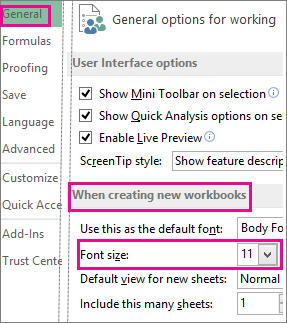
或者,你可以以 10.5 或 105.5 等倍数键入 1 到 409 之间的任意大小。 还可以选择其他默认字体样式。
注意
若要开始使用新的默认字号或字体,必须重新启动 Excel。 新的默认字体和字号仅用于重新启动 Excel 后创建的新工作簿;任何现有工作簿均不受影响。 若要在现有工作簿中使用新的默认字体和大小, 将工作表 从现有工作簿移动到新工作簿。
PowerPoint
若要更改所有幻灯片的字号,请将其更改在 幻灯片母版上。 每个 PowerPoint 演示文稿都包含一个具有相关 幻灯片版式的幻灯片母版。
注意
如果要 更改主题,则应在更改字体之前执行此操作,因为其他主题可能使用不同的字体。
- 在“视图”选项卡上,单击“幻灯片母版”。
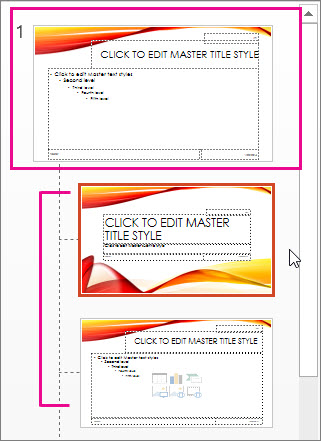
在“幻灯片母版视图”中,幻灯片母版将显示在缩略图窗格顶部,相关版式位于下方。 - 单击幻灯片母版以更改所有幻灯片上的字体,或单击任何版式以仅更改该版式上的字号。
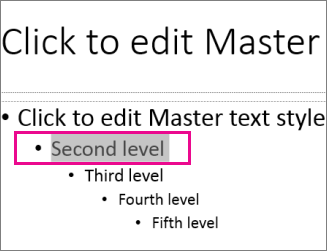
- 在幻灯片母版或版式上,选择要更改其字号的占位符文本级别。
- 在" 主页 "选项卡上,单击" 字号" 框中所需的字号。
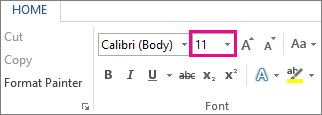
还可以以 .1 的倍数键入所需的任何大小,例如 10.3 或 105.7。
项目符号会自动增大或减小,以匹配字号更改。
提示
你可以观看有关 更改一张幻灯片上文本的字号的视频 或 更改所有幻灯片上的文本。
Word
打开新的空白文档。
在 “开始 ”选项卡的 “样式 ”组中,单击对话框启动器
 .
.
或按 Ctrl+Alt+Shift+S。单击“
 “管理样式 ”按钮 (底部左) 左起第三个位置:
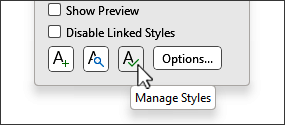
单击 "设置默认值 "选项卡,然后在" 大小" 框中选择所需的大小。
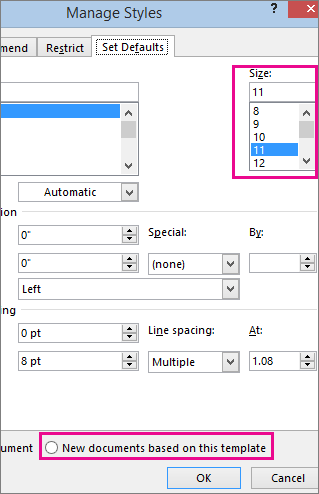
还可以以 10.5 或 105.5 等 .5 的倍数键入 1 到 1638 之间的任意大小。单击基于此模板的新文档选项。
关闭并重新打开 Word。 如果系统提示你保存 Normal 模板,请说 是。
提示
您还可以在“设置默认值”选项卡上更改默认字体或字体颜色。
设置默认字体时,打开的每个新文档都将使用所选的字体设置,并将其设置为默认字体。 默认字体应用于基于活动模板的新文档,通常为 Normal.dotm。 可以创建不同的模板以使用不同的默认字体设置。
更改所选文本的大小
若要更改桌面 Excel、PowerPoint 或 Word 中所选文本的字号,请执行以下操作:
选择包含要更改的文本的文本或单元格。 若要选择 Word 文档中的所有文本,请按 Ctrl + A。
在" 主页 "选项卡上,单击字体大小框中的字体大小。
还可以在以下限制内键入所需的任何大小:- Excel:1 到 409 之间,1 到 409 之间,以 .5 (的倍数表示,例如 10.5 或 105.5)
- PowerPoint:介于 1 和 3600 之间,以 .1 的倍数表示(例如 10.3 或 105.7)
- Word:介于 1 和 1638 之间,以 .5 的倍数表示(例如 10.5 或 105.5)
提示
- 选择文本时,光标附近会显示一个微型工具栏。 还可以更改此工具栏中的文本大小。

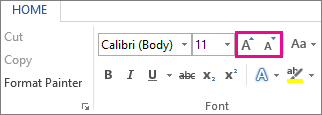
- 还可以单击 "增大字号" 或 "缩小字号" ("增大字体 "和" 在某些早期版本的 Office 程序中缩小字体 )"图标,直到所需的大小显示在" 字号" 框中。
另请参阅
更改主题 (Excel 和 Word)
格式化单元格 中的文本 (Excel)