

可以更改单个图表元素的格式,例如图表区域、绘图区域、数据系列、轴、标题、数据标签或图例。
有两组工具可用于设置图表元素的格式:“ 格式”任务窗格 和“ 图表工具”功能区。 要获得最全面的控制,请使用 “格式 ”任务窗格中的选项。
使用“格式”任务窗格设置图表格式
选择图表元素 (例如数据系列、坐标轴或标题) ,右键单击它,然后单击“设置图表元素>格式<”。 将显示 “格式 ”窗格,其中包含针对所选图表元素定制的选项。
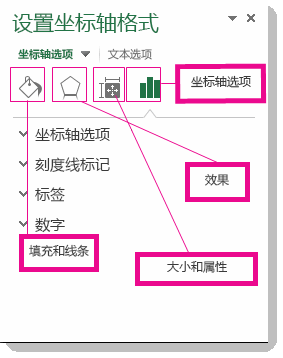
单击窗格顶部的小图标可将您移动到具有更多选项的窗格其他部分。 如果单击其他图表元素,将看到任务窗格自动更新为新的图表元素。
例如,若要设置轴的格式:
右键单击图表坐标轴,然后单击“设置坐标轴格式”。
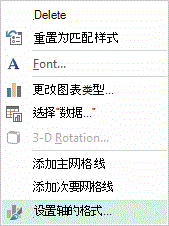
在“ 设置轴格式 ”任务窗格中,进行所需更改。
您可以移动或调整任务窗格大小以方便操作。 单击右上角的 V 形图标。
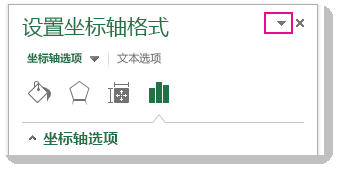
- 选择“移动”,然后将窗格拖动到新的位置。
- 选择“大小”,然后拖动窗格的边缘以调整其大小。
使用功能区设置图表格式
在图表中,单击以选择要设置格式的图表元素。
在“ 格式 ”选项卡上的 “图表工具”下,执行下列操作之一:
- 单击 形状填充 ,向图表元素应用不同的填充颜色、渐变、图片或纹理。

- 单击 “形状轮廓 ”以更改图表元素的颜色、粗细或样式。

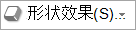
- 单击 “形状效果 ”可对图表元素应用特殊的视觉效果,例如阴影、棱台或三维旋转。
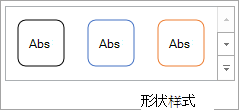
- 若要应用预定义的形状样式,请在 “格式 ”选项卡上的 “形状样式 ”组中,单击所需样式。 若要查看所有可用的形状样式,请单击 “更多” 按钮
 。
。
- 若要更改图表文本的格式,请选择文本,然后在显示的浮动工具栏上选择一个选项。 或者,在 “开始 ”选项卡上的 “字体 ”组中,选择要使用的格式。
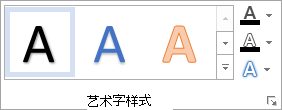
- 若要使用艺术字样式设置文本格式,请选择文本,然后在“ 格式 ”选项卡的“ 艺术字样式 ”组上,选择要应用的艺术字样式。 要查看所有可用样式,请单击 “更多” 按钮 。
- 单击 形状填充 ,向图表元素应用不同的填充颜色、渐变、图片或纹理。
需要更多帮助吗?
你随时可以在 Excel 技术社区 中咨询专家,或在 社区中获取支持。