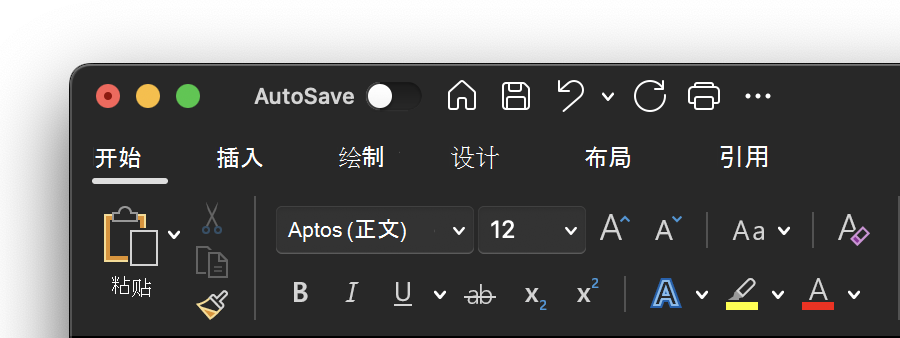
可以通过选择新的 Office 主题来更改 Microsoft 365 应用程序的外观和风格。
如何更改主题

若要更改 Microsoft 365 应用的颜色,请执行以下操作:
- 打开 Microsoft 365 应用程序,如 Word、Excel 或 PowerPoint。
- 在“文件”选项卡上,依次选择“选项”、“常规”。
- 选择 “Office 主题 ”下拉列表,然后选择你喜欢的选项。
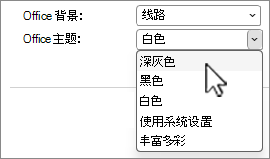
Microsoft 365 的默认主题设置为使用 系统设置,这与你在 Windows 中选择的外观相匹配。
注意
此页显示的主题适用于最新版本的 Microsoft 365。 如果你使用的是较旧版本,你的应用在相同的主题中可能看起来不同。
白色主题
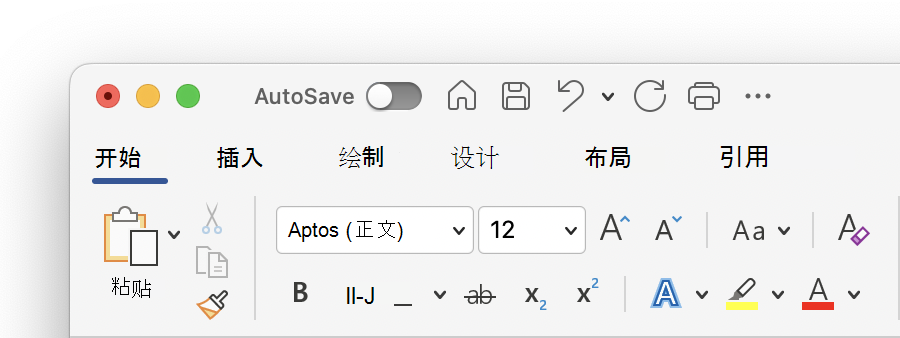
白色主题旨在显得明亮、干净和清新。 下面是 PowerPoint 中的白色主题示例:
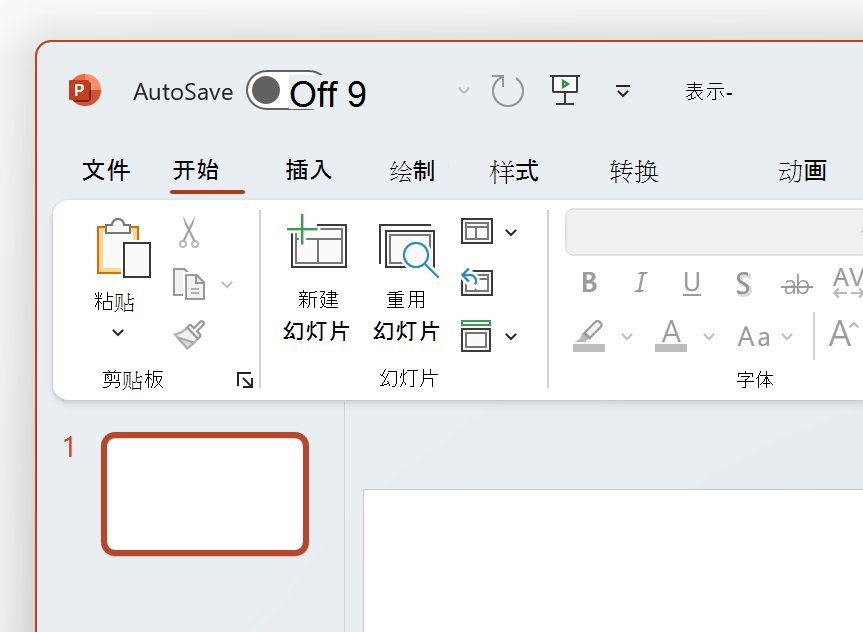
注意
在 Windows 11 或更高版本上,你可能会注意到 Microsoft 365 应用程序的背景中存在色调。 这种效果称为云母,是通过应用程序背景显示的桌面背景。 要禁用此功能,请打开 Windows 设置 应用并导航到 个性化>颜色>透明度效果。
深灰色
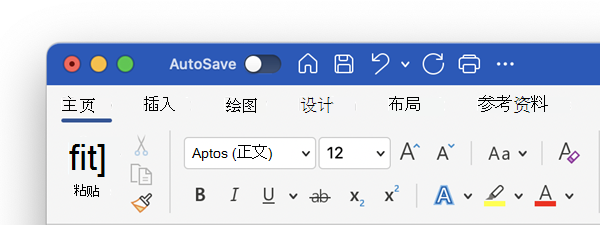
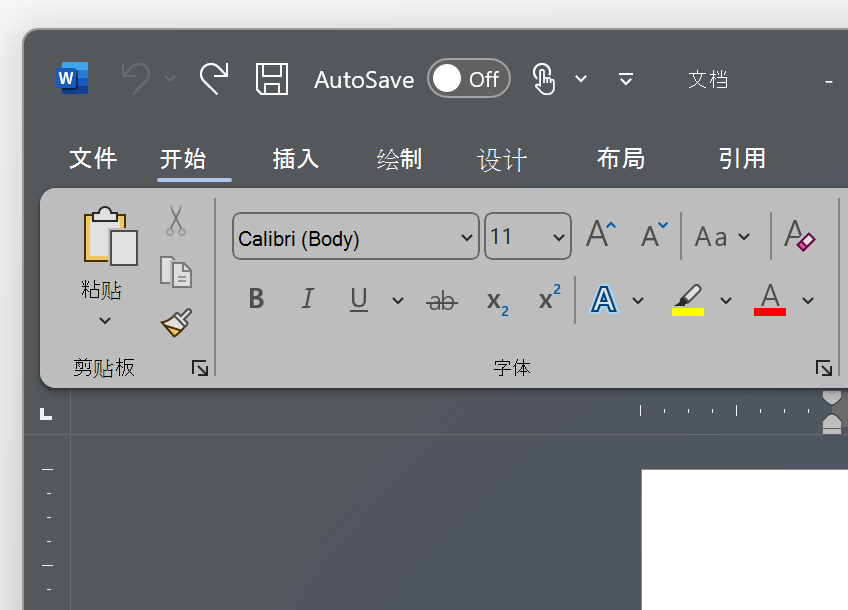
深灰色主题非常适合那些喜欢带有对比度控件的柔和灰色的人。 下面是应用于 Word 的深灰色主题示例:
黑色主题
黑色主题为 Microsoft 365 应用程序提供最暗的体验。 如果您正在寻找 深色模式,那么这就是您的主题。 下面是应用于 Excel 的黑色主题示例:
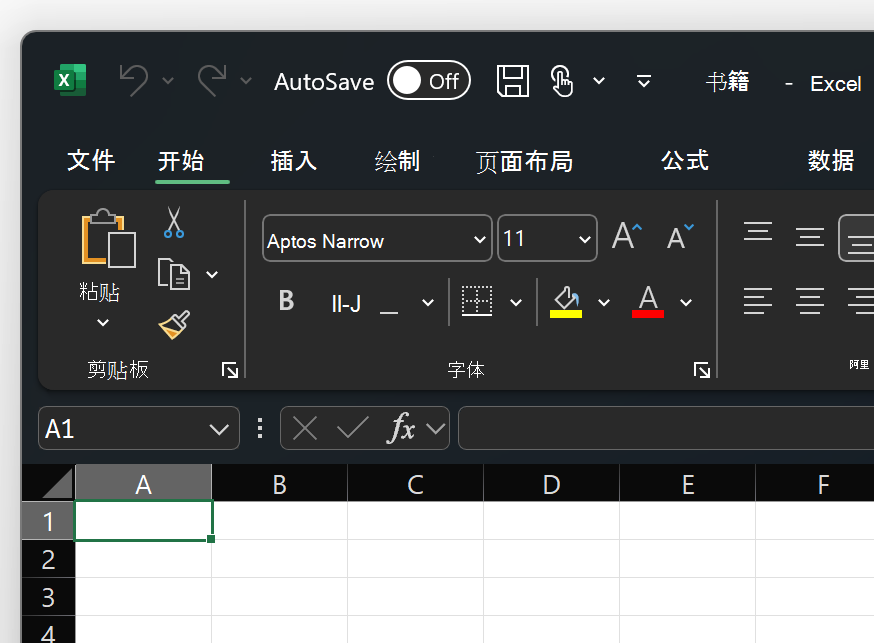
重要
- 默认情况下,Word 和 Outlook 在黑色主题下会重新着色文档和电子邮件,以匹配应用程序的其余部分。
- 若要在 Word 中禁用此行为,请导航至“文件>选项常规>>”“个性化Microsoft Office 副本”,然后检查“从不更改文档页面颜色”。
- 若要在 Outlook 中禁用此行为,请导航至“文件>选项”>>常规“”个性化Microsoft Office 副本,然后检查“从不更改邮件背景色”。 另请参阅:Microsoft 365 专属 Outlook 中的深色模式
彩色
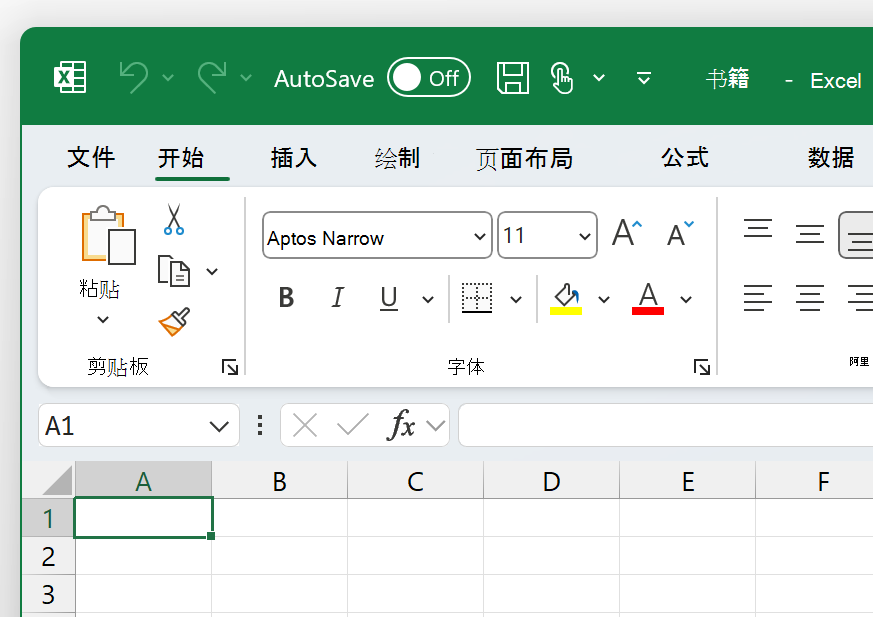
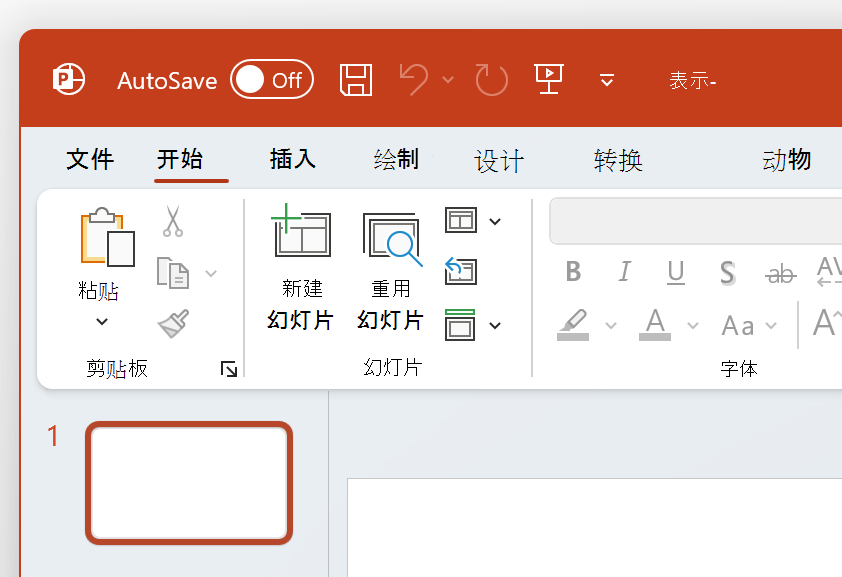
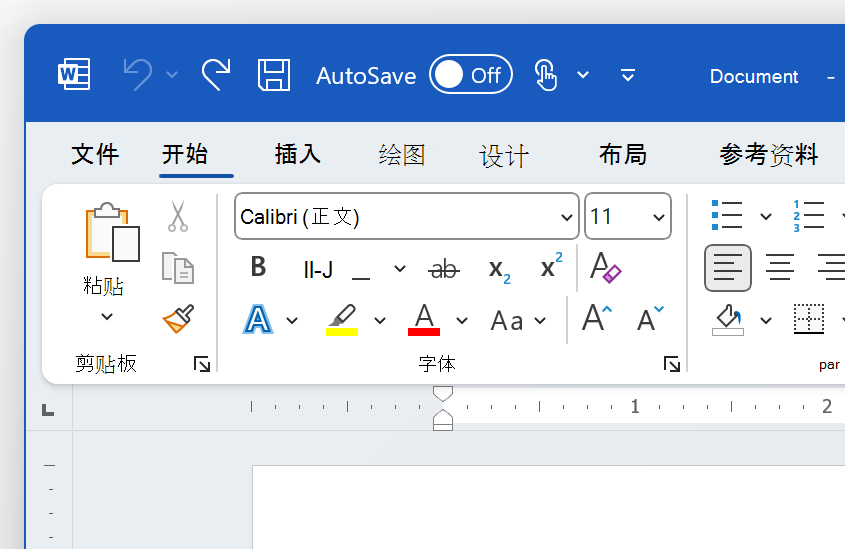
彩色主题与白色主题相同,但功能区顶部以当前应用程序的原色强调。
Excel 中的彩色主题:
PowerPoint 中的多彩主题:
Word 中的彩色主题:
使用系统设置
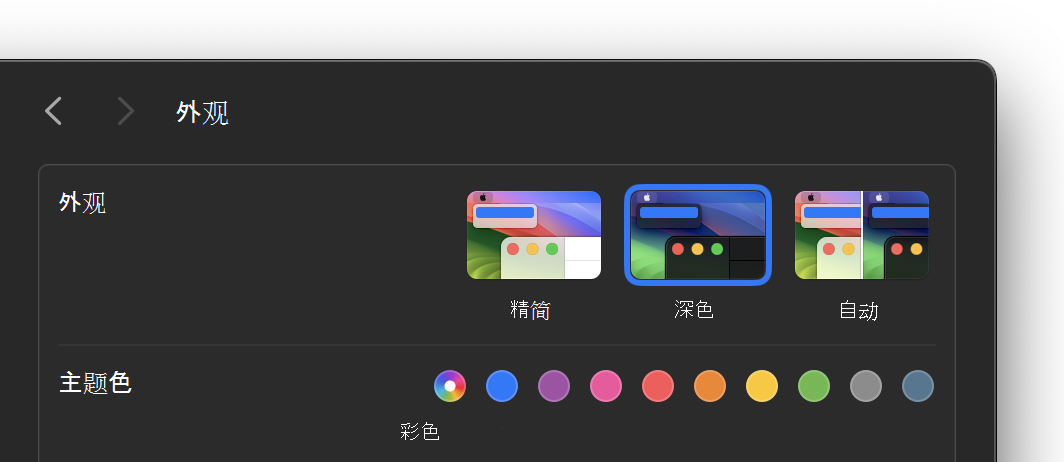
选择“使用系统设置”后,Microsoft 365 将根据 Windows 是处于浅色模式还是深色模式,在白色和黑色主题之间进行选择。 可以通过启动“设置”应用并导航到>“个性化颜色>”,在 Windows 11 中选择 Windows 外观选择你的模式。