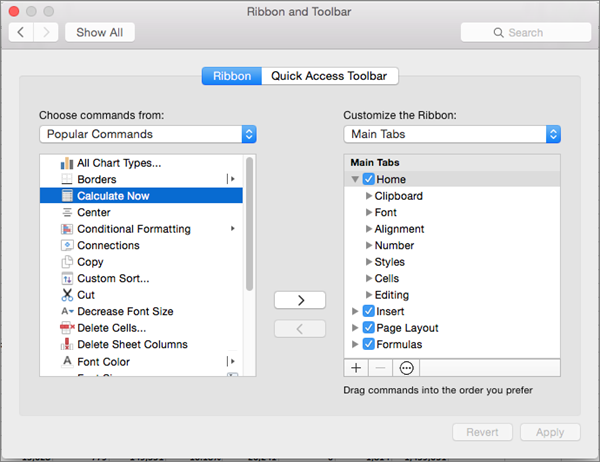
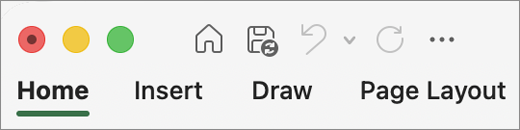
可以自定义的内容:可以个性化功能区,按照所需的顺序排列选项卡和命令,隐藏或取消隐藏功能区,并隐藏不太常用的命令。 此外,还可以导出或导入自定义功能区。

无法自定义的内容:无法减小功能区大小、功能区上的文本或图标的大小。 这样做的唯一方法是更改显示分辨率,这将更改页面上所有内容的大小。
自定义功能区时:自定义项仅适用于你当时正在使用的 Office 程序。 例如,如果你在 PowerPoint 中自定义功能区,则这些相同的自定义设置在 Excel 中将不可见。 如果希望在其他 Office 应用中使用类似的自定义设置,则必须打开每个应用进行相同的更改。 虽然不能在应用之间共享自定义设置,但可以导出自定义设置以与他人共享或在其他设备上使用。
提示
你无法更改功能区或其图标的颜色,但可以更改 Office 使用的整体配色方案。 有关详细信息,请参阅更改 Office 主题。
选择下面的任意副标题以将其展开,并查看说明:
隐藏或显示功能区
可以通过多种方式展开或折叠功能区。
如果功能区已折叠,请执行以下操作之一将其展开:
双击任何功能区选项卡。
右键单击任何功能区选项卡,然后选择“折叠功能区”。

按 Ctrl+F1。
如果功能区已展开,请执行下列操作之一将其折叠:
双击任何功能区选项卡。
右键单击任何功能区选项卡,然后选择“折叠功能区”。

右键单击功能区右下角的“功能区显示选项”,然后选择“折叠功能区”。
按 Ctrl+F1。
如果完全看不到功能区
如果功能区根本不可见 (没有选项卡显示) ,则状态可能设置为全屏模式。 选择屏幕右上角的“ 更多 ”。 此操作会暂时还原功能区。

返回到文档后,功能区会再次隐藏。 若要使功能区保持显示状态,请从“功能区显示选项”菜单中选择其他状态。

自定义功能区上的选项卡:更改顺序、添加、隐藏、删除
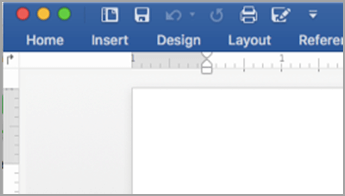
功能区上的选项卡为“开始”、“插入”、“设计”等。例如,下图显示了 Word 中的选项卡。

你可以添加自定义选项卡,或重命名 Office 中内置的默认选项卡以及更改其顺序。 “自定义功能区”列表中的自定义选项卡的名称后面带有“(自定义)”字样,但“(自定义)”这几个字不会显示在功能区中。
打开“自定义功能区”窗口
若要调整功能区,需要转到“自定义功能区”窗口。 操作方式如下。
- 打开要在其中自定义功能区的应用,例如 PowerPoint 或 Excel。
- 将鼠标放置在功能区的空白区域中,然后右键单击。
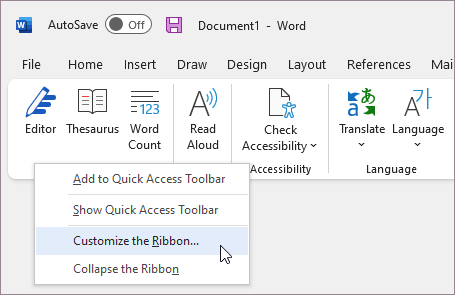
- 选择 “自定义功能区”。
现在,可以执行以下步骤来自定义功能区。
更改默认或自定义选项卡的顺序
可以更改“开始”、“插入”、“绘图”、“设计”和其他选项卡的顺序。 无法更改“文件”选项卡的位置。
- 在 “自定义功能区 ”列表下的“ 自定义功能区 ”窗口中,选择要移动的选项卡。

- 选择“ 上移 ”或 “下移 ”箭头,直到获得所需顺序。
- 若要查看并保存更改,请选择“ 确定”。
添加自定义选项卡
单击“新建”选项卡,可添加自定义选项卡和自定义组。 只能向自定义组中添加命令。
- 在 “自定义功能区 ”列表下的“ 自定义功能区 ”窗口中,选择“ 新建选项卡”。
- 若要查看并保存更改,请选择“ 确定”。
重命名默认或自定义选项卡
- 在 “自定义功能区 ”列表下的“ 自定义功能区 ”窗口中,选择要重命名的选项卡。
- 选择“ 重命名”,然后键入新名称。
- 若要查看并保存更改,请选择“ 确定”。
隐藏默认或自定义选项卡
可以 隐藏 自定义选项卡和默认选项卡。 但只能 删除 自定义选项卡。 无法隐藏“文件”选项卡。
- 在“自定义功能区”窗口中的“自定义功能区”列表中,清除要隐藏的默认选项卡或自定义选项卡旁的复选框。
- 若要查看并保存更改,请选择“ 确定”。
删除自定义选项卡
你可以隐藏自定义和默认选项卡,但只能删除自定义选项卡。 自定义选项卡和组的名称后面带有“(自定义)”字样,但“(自定义)”这几个字不会显示在功能区中。
- 在 “自定义功能区 ”列表下的“ 自定义功能区 ”窗口中,选择要删除的选项卡。
- 选择“删除”。
- 若要查看并保存更改,请选择“ 确定”。
自定义组:更改顺序、添加、重命名、删除
可以添加自定义组,或重命名 Office 中内置的默认组以及更改其顺序。 “自定义功能区”列表中的自定义组的名称后面带有“(自定义)”字样,但“(自定义)”这几个字不会显示在功能区中。
更改默认和自定义组的顺序
- 在 “自定义功能区 ”列表下的“ 自定义功能区 ”窗口中,选择要移动的组。
- 选择“ 上移 ”或 “下移 ”箭头,直到获得所需顺序。
- 若要查看并保存更改,请选择“ 确定”。
向选项卡中添加自定义组
你可以向自定义选项卡或默认选项卡中添加自定义组。
在 “自定义功能区 ”窗口中的“ 自定义功能区 ”列表中,选择要向其添加组的选项卡。
选择“ 新建组”。
若要重命名 “新建组 (自定义) 组,请右键单击该组,选择” 重命名“,然后键入新名称。
注意
还可以添加表示自定义组的图标,方法是单击自定义组,然后单击“重命名”。 当“符号”对话框打开时,选择用于表示组的图标。
若要隐藏你添加到此自定义组中的命令的标签,请右键单击该组,然后单击“隐藏命令标签”。 重复操作可取消隐藏它们。
若要查看并保存所做的更改,请单击“确定”。
重命名默认或自定义组
- 在 “自定义功能区 ”列表下的“ 自定义功能区 ”窗口中,选择要重命名的选项卡或组。
- 选择“ 重命名”,然后键入新名称。
- 若要查看并保存更改,请选择“ 确定”。
删除默认或自定义组
- 在 “自定义功能区 ”列表下的“ 自定义功能区 ”窗口中,选择要删除的组。
- 选择“删除”。
- 若要查看并保存更改,请选择“ 确定”。
用自定义组替换默认组
无法从内置到 Office Microsoft 组中删除命令。 但是,可以使包含所需命令的自定义组替换默认组。
- 在 “自定义功能区 ”列表下的“ 自定义功能区 ”窗口中,选择要在其中添加自定义组的默认选项卡。
- 选择“ 新建组”。
- 右键单击新组,然后选择“ 重命名”。
- 输入新建组的名称,并在调整功能区大小时选择一个图标表示该新建组。
- 在 “从中选择命令”列表中,选择“ 主选项卡”。
- 选择包含要自定义的组的默认选项卡旁边的加号 (+) 。
- 选择要自定义的默认组旁边的加号 (+) 。
- 选择要添加到自定义组的命令,然后选择“ 添加”。
- 右键单击默认组,然后选择“ 删除”。
自定义命令:更改顺序、添加、重命名、删除
若要向组中添加命令,必须先向默认选项卡或新选项卡中添加自定义组。 只能重命名已添加到自定义组中的命令。
默认命令以灰色文本显示。 无法重命名它们、更改其图标或更改其顺序。
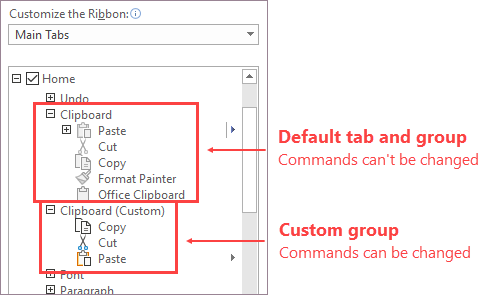
更改自定义组中命令的顺序
- 在 “自定义功能区 ”列表下的“ 自定义功能区 ”窗口中,选择要移动的命令。
- 选择“ 上移 ”或 “下移 ”箭头,直到获得所需顺序。
- 若要查看并保存更改,请选择“ 确定”。
向自定义组中添加命令
- 在 “自定义功能区 ”列表下的“ 自定义功能区 ”窗口中,选择要向其添加命令的自定义组。
- 在 “从中选择命令 ”列表中,选择要从中添加命令的列表,例如 “常用命令” 或“ 所有命令”。

- 在列表中选择一个命令。
- 选择“添加”。
- 若要查看并保存更改,请选择“ 确定”。
删除自定义组中的命令
你只能从自定义组中删除命令。
- 在 “自定义功能区 ”窗口中的“ 自定义功能区 ”列表中,选择要删除的命令。
- 选择“删除”。
- 若要查看并保存更改,请选择“ 确定”。
重命名你添加到自定义组中的命令
- 在 “自定义功能区 ”列表下的“ 自定义功能区 ”窗口中,选择要重命名的命令。
- 选择“ 重命名”,然后键入新名称。
- 若要查看并保存更改,请选择“ 确定”。
将功能区重置为默认设置
可以将所有选项卡重置为其原始状态,也可以将选中的选项卡重置为其原始状态。 当你重置功能区上的所有选项卡时,还会重置快速访问工具栏,使其仅显示默认命令。
按照以下步骤重置功能区:
- 在 “自定义功能区 ”窗口中,选择“ 重置”。
- 选择 “重置所有自定义项”。
仅将选中的选项卡重置为默认设置
只能将默认选项卡重置为其默认设置。
- 在“自定义功能区”窗口中,选择要重置为默认设置的默认选项卡。
- 选择“ 重置”,然后选择“ 仅重置所选功能区”选项卡。
与其他用户或其他计算机共享自定义功能区
你可以将功能区和快速访问工具栏的自定义设置分享到一个文件中,该文件可以由同事导入和使用,也可以在其他计算机上导入和使用。
步骤 1:导出自定义功能区:
- 在 “自定义功能区 ”窗口中,选择“ 导入/导出”。
- 选择 “导出所有自定义项”。
步骤 2:在其他计算机上导入自定义功能区和快速访问工具栏
重要
如果导入功能区自定义文件,则之前对功能区和快速访问工具栏所做的所有自定义设置都将丢失。 如果你认为你可能需要还原到当前使用的自定义设置,则应该先导出这些设置,然后再导入任何新的自定义设置。
- 在 “自定义功能区 ”窗口中,选择“ 导入/导出”。
- 选择 “导入自定义文件”。