
在 Windows 上 Microsoft 365 应用的顶部,你将找到 Microsoft 搜索框。 该工具功能强大,可帮助你快速找到要查找的内容 - 从文本到命令,再到命令,各种内容都能找到。 让我们来看看它能做些什么。
提示
如果你是一名小型企业主,想要详细了解如何设置 Microsoft 365,请访问 小型企业帮助 & 学习。
快速入门
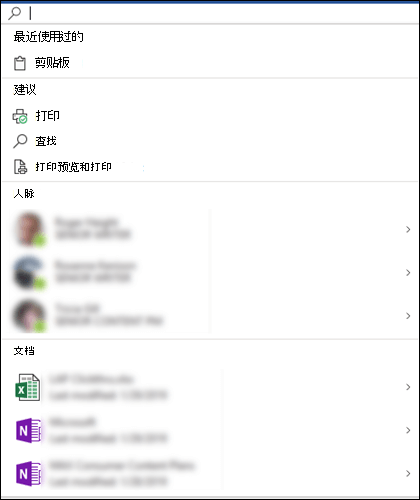
选择 Microsoft 搜索框,或按 ALT+Q。 在键入任何内容之前,  搜索 会调用最近使用的命令,并根据你看起来正在执行的操作建议你可能想要执行的其他操作。 你还会看到你经常协作的人员以及你最近处理的文件。
查找帮助文章
如果在执行任务时需要帮助,只需在 搜索 框中键入问题。 在结果列表中选择“ 获取帮助 ”,Microsoft 搜索将推荐相关的支持文章。
与同事协作
你是否正在处理一个等待队友输入的文件? 在 Microsoft 搜索框中键入他们的姓名,以查看组织中匹配的姓名列表。 选择要共事的人员。 然后,您可以轻松地与他们共享文件,或者只需打开他们的联系人卡以获取更多信息。
Access 相关文件
是否要查看或重用相关文档、演示文稿或工作簿中的内容? 开始在搜索框中键入文件名,将开始显示可能最匹配的文件列表。 搜索结果中仅显示你有权查看的文件。 选择任何文件以查看或复制其内容以在当前工作中使用。
此外,如果找不到要查找的文件,请选择“更多搜索结果”,并在“搜索”窗格的“Files”选项卡上查看匹配的其他文件。
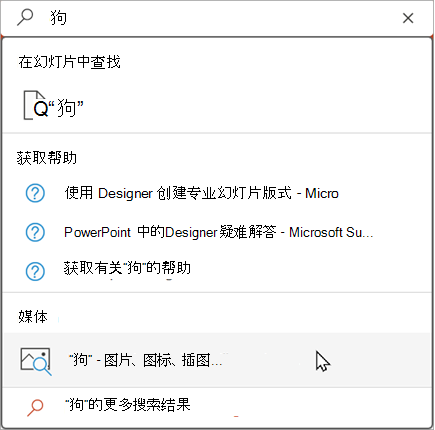
与快速搜索一样,这些结果中只显示你有权查看的文件。
提示
如果要查找的文件实际上是来自 Web 的图片,请选择 “媒体 ”选项卡以查看与查询匹配的图片库。 默认情况下,结果将筛选为仅具有 Creative Commons 许可证的图片。
即时词定义
正在查找快速定义? 在 Microsoft 搜索框中键入单词,从 “定义” 结果中选择它,必应会打开 “搜索 ”面板告诉你其含义。
调整搜索框大小
如果 Microsoft 搜索框占用了太多空间,可以将其折叠为仅放大镜图标。 在 “文件 ”选项卡上,选择“ 选项” ,然后选择默认 情况下折叠 Microsoft 搜索框。
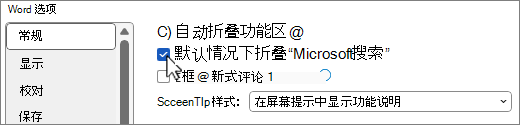
在“搜索”框折叠的情况下,仍可以通过选择标题栏右侧的“搜索”或按 ALT+Q 来访问它。