显示或隐藏屏幕提示

应用对象
Microsoft 365 专属 Excel Microsoft 365 专属 Word Microsoft 365 专属 Outlook Microsoft 365 专属 PowerPoint Microsoft 365 专属 Access Microsoft 365 专属 Publisher Excel 2024 Outlook 2024 PowerPoint 2024 Access 2024 OneNote 2024 Excel 2021 Word 2021 Outlook 2021 PowerPoint 2021 Access 2021 Publisher 2021 Visio Professional 2021 Visio Standard 2021 OneNote 2021 Excel 2019 Word 2019 Outlook 2019 PowerPoint 2019 Access 2019 Publisher 2019 Visio Professional 2019 Visio Standard 2019 Excel 2016 Word 2016 Outlook 2016 PowerPoint 2016 Access 2016 OneNote 2016 Publisher 2016 Visio 专业版 2016 Visio 标准版 2016 Visio 专业版 2013 InfoPath 2013 SharePoint Workspace 2010

屏幕提示是一些小窗口,当你将指针放在命令或控件上时,会显示描述性文本。
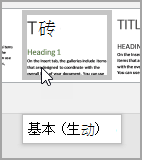
屏幕提示

增强的屏幕提示是较大的窗口,显示的描述性文本比屏幕提示更多,并且可以具有指向帮助文章的链接。
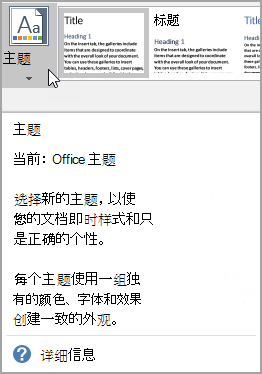
带有帮助选项的增强型屏幕提示

可以设置显示或隐藏屏幕提示的选项。

显示或隐藏屏幕提示

  1. 单击“文件”选项卡。

  2. 单击“选项”

  3. 单击“常规”。

  4. “用户界面选项 ”下,在 “屏幕提示样式 ”列表中,单击所需的选项:

    • 屏幕提示中显示功能说明此选项会打开屏幕提示和增强的屏幕提示,以便你能够查看有关命令的详细信息,包括命令名称、键盘快捷方式、图片和帮助文章链接。 这是默认设置。
    • 不在屏幕提示中显示功能说明 此选项会关闭增强的屏幕提示,以便只看到命令名称和键盘快捷方式。
    • 不显示屏幕提示 此选项会关闭屏幕提示和增强的屏幕提示,以便只看到命令名称。

观看视频以了解有关屏幕提示的详细信息

注意

此视频演示了较旧版本的 Office 界面 (UI) ,但仍然让您很好地了解该功能在更高版本中仍如何工作。