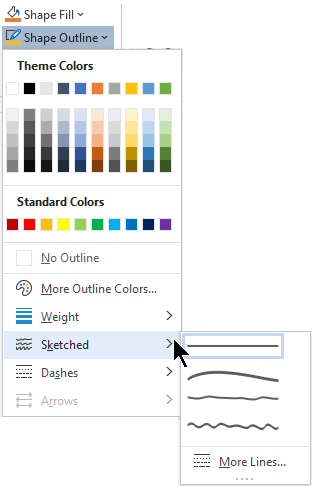
通过形状轮廓,可以选择文本框、形状或 SmartArt 图形的外框的颜色、粗细或样式。 将边框设置为“ 无轮廓”,将完全删除边框。
重要
在 Word 和 Outlook 中:在多选一组对象之前,每个对象的“环绕文字”定位选项必须不是“与文本对齐”。 对于每个对象,右键单击它,选择“ 环绕文字”,然后选择一个选项。
注意
如果要更改 SmartArt 图形的边框,请选择该图形,选择“ 格式 ”选项卡,然后选择“ 形状轮廓”。
设置线条粗细
选择文本框或形状边框。
如果要更改多个文本框或形状,请单击第一个文本框或形状,然后按住 Ctrl,同时单击其他文本框或形状。转到“设置形状轮廓格式>”,指向“粗细”,然后选择粗细。

如果看不到“格式”选项卡,请确保已选中了文本框或形状。注意
如果看不到所需的粗细,请选择 “更多线条”,然后在 “宽度 ”框中设置所需的粗细。
创建虚线边框
- 选中文本框或形状。
如果要更改多个文本框或形状,请单击第一个文本框或形状,然后按住 Ctrl,同时单击其他文本框或形状。 - 单击“ 格式 ”选项卡,单击 “形状轮廓”,指向 “虚线”,然后单击所需样式。
如果看不到“格式”选项卡,请确保已选中了文本框或形状。
使用自定义线条样式
- 选中文本框或形状。
- 在“格式”选项卡上,单击“形状轮廓”,指向“短划线”,然后选择“其他线条”。
- 在“ 设置形状格式” 窗格的 “线条”下,选择所需的线条样式选项。
删除边框
- 选中文本框或形状。
如果要更改多个文本框或形状,请单击第一个文本框或形状,然后按住 Ctrl,同时单击其他文本框或形状。 - 在“格式”选项卡上,单击“形状轮廓”,然后单击“无轮廓”。
尝试“草图”大纲
如果使用的是 Microsoft 365,则可以使用 草图 轮廓为形状提供随意的手绘外观。
在文档中选择现有形状,或绘制新形状。
选定形状后,在“ 形状格式 ”选项卡上,选择“ 形状轮廓>草绘”,然后选择线宽。
( (“pt”) 的点大小越小,线条越细 ) 。