你可以通过更改线条形状的颜色、线型或粗细来更改其外观。 如果使用 Excel、Outlook、Word 或 PowerPoint,可以应用预定义的快速样式来快速更改线条的外观。
您要做什么?
向线条添加快速样式
用于线条的快速样式包括来自文档主题的主题颜色、阴影、线型、渐变和三维 (3-D) 透视。 将指针放在快速样式缩略图上时,可以看到样式如何影响线条。 请尝试不同的快速样式,直到找到你喜欢的样式。
选择要更改的线条。
如果想要更改多行,请选择第一行,然后在选择其他行的同时按住 Ctrl。
在 “形状格式 ”选项卡上,选择
你想要。
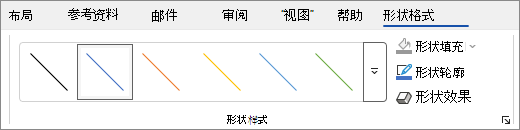
若要查看更多快速样式,请选择“  “更多 ”按钮。
注意
如果看不到“形状格式”选项卡,请确保你已选中了线条。
返回页首
更改线条的颜色
选择要更改的线条。
如果想要更改多行,请选择第一行,然后在选择其他行的同时按住 Ctrl。
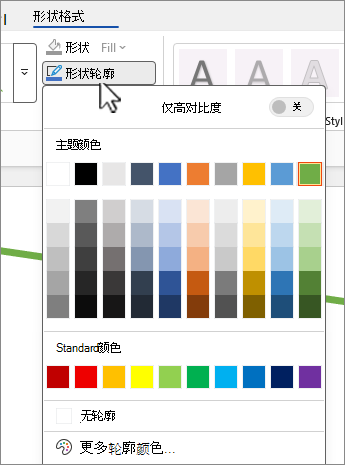
在 “形状格式 ”选项卡上,选择  “形状轮廓”,然后选择所需的颜色。
注意
如果看不到“形状格式”选项卡,请确保你已选中了线条。
若要使用非主题颜色的颜色,请选择“更多轮廓颜色”,然后在“Standard”选项卡上选择所需的颜色,或在“自定义”选项卡上混合你自己的颜色。如果稍后更改文档主题,则不会更新“Standard”选项卡上的自定义颜色和颜色。
返回页首
将线条设为虚线或虚线
选择要更改的线条。
如果想要更改多行,请选择第一行,然后在选择其他行的同时按住 Ctrl。
在 “形状格式 ”选项卡上,选择“ “形状轮廓”。
注意
如果看不到“形状格式”选项卡,请确保你已选中了线条。
指向 “虚线”,然后选择所需样式。
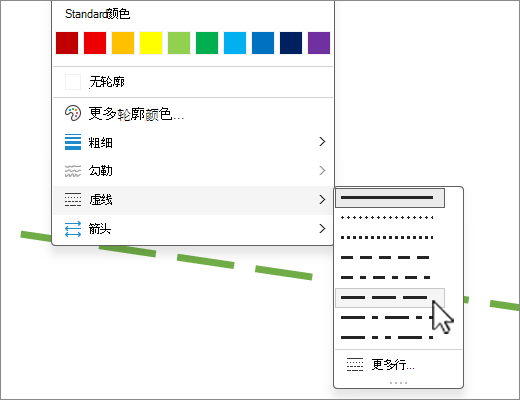
若要创建自定样式,请选择 “更多线条”,然后选择所需的选项。
返回页首
更改线条的粗细
选择要更改的线条。
如果想要更改多行,请选择第一行,然后在选择其他行的同时按住 Ctrl。
在 “形状格式 ”选项卡上,选择“ “形状轮廓”。
注意
如果看不到“形状格式”选项卡,请确保你已选中了线条。
指向 “粗细”,然后选择所需的线条粗细。
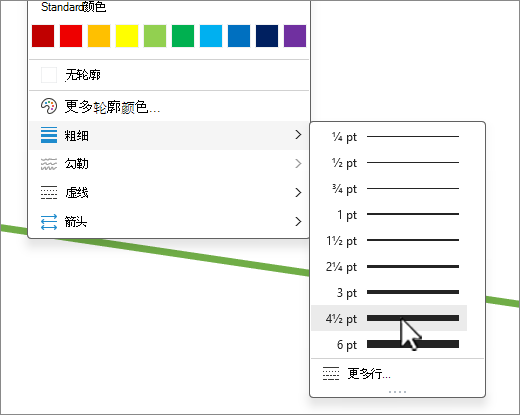
若要创建自定义线条粗细,请选择 “更多线条”,然后选择所需的选项。
注意
要绘制双线,请先绘制单线,然后复制该单线,并将复制后的单线粘贴在已绘制的单线旁,再将两条线组合在一起。
返回页首
若要将线条样式和颜色应用到 Excel 电子表格或表格中的边框,请参阅以下文章:
返回页首
Excel 和 PowerPoint 的 Web 应用中提供以下选项。
向线条添加快速样式
选择要更改的线条。
如果想要更改多行,请选择第一行,然后在选择其他行的同时按住 Ctrl。
在 “形状 ”选项卡上,选择所需的快速样式。
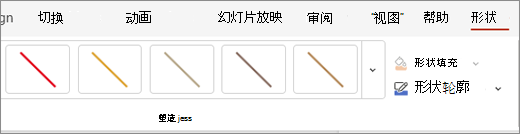
若要查看更多快速样式,请选择 快速样式库右端的“更多”按钮。
注意
如果看不到 “形状 ”选项卡,请确保已选择线条。
更改线条的颜色
选择要更改的线条。
如果想要更改多行,请选择第一行,然后在选择其他行的同时按住 Ctrl。
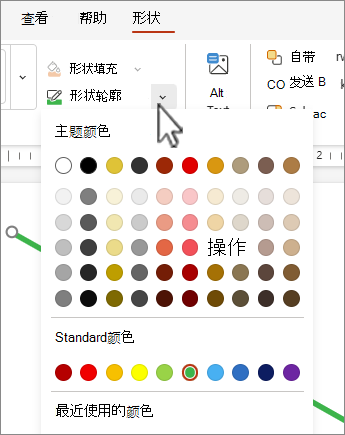
在“ 形状 ”选项卡上,选择“ 形状轮廓 (”,或者在 Excel 中仅 ) 轮廓 ,然后选择所需的颜色。
注意
如果看不到 “形状 ”选项卡,请确保已选择线条。
若要使用非主题色的颜色,请选择 “更多轮廓颜色”,然后在 “自定义颜色 ”对话框中选择所需颜色。 (如果稍后更改文档主题,则不会更新自定义颜色。)
将线条设为虚线或虚线
选择要更改的线条。
如果想要更改多行,请选择第一行,然后在选择其他行的同时按住 Ctrl。
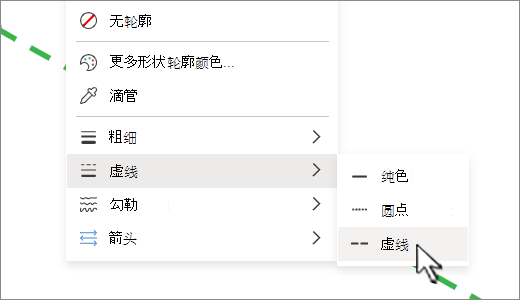
在 “形状 ”选项卡上,选择“ 形状轮廓 (”,或者在 Excel 中只选择“ 轮廓) ” 。
注意
如果看不到 “形状 ”选项卡,请确保已选择线条。
指向 短划线,然后选择所需的样式。
更改线条的粗细
选择要更改的线条。
如果想要更改多行,请选择第一行,然后在选择其他行的同时按住 Ctrl。
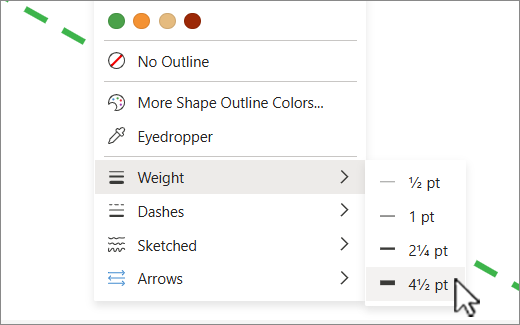
在 “形状 ”选项卡上,选择“ 形状轮廓 (”,或者在 Excel 中只选择“ 轮廓) ” 。
注意
如果看不到 “形状 ”选项卡,请确保已选择线条。
指向 “粗细”,然后选择所需的线条粗细。
注意
要绘制双线,请先绘制单线,然后复制该单线,并将复制后的单线粘贴在已绘制的单线旁,再将两条线组合在一起。
您要做什么?
向线条添加快速样式
用于线条的快速样式包括来自文档主题的主题颜色、阴影、线型、渐变和三维 (3-D) 透视。 请尝试不同的快速样式,直到找到你喜欢的样式。
选择要更改的线条。
如果要更改多行,请选择第一行,然后在选择其他行的同时按住 ⌘ Command。
在 “形状格式 ”选项卡上,选择所需的快速样式。
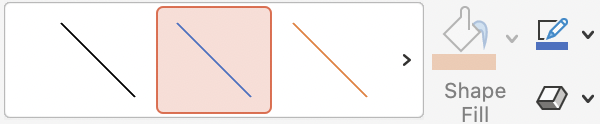
若要查看更多快速样式,请选择“更多”。
注意
如果看不到“形状格式”选项卡,请确保你已选中了线条。
返回页首
更改线条的颜色
选择要更改的线条。
如果要更改多行,请选择第一行,然后在选择其他行的同时按住 ⌘ Command。
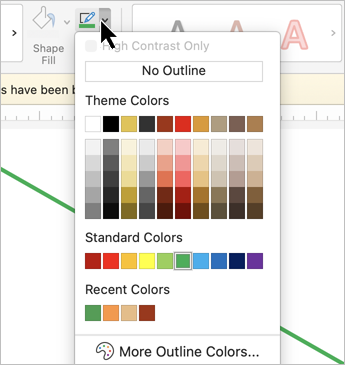
在 “形状格式 ”选项卡上,选择 “形状轮廓”,然后选择所需颜色。
注意
如果看不到“形状格式”选项卡,请确保你已选中了线条。
若要使用非主题颜色的颜色,请选择 “其他轮廓颜色”,然后选择所需的颜色。
返回页首
将线条设为虚线或虚线
选择要更改的线条。
如果要更改多行,请选择第一行,然后在选择其他行的同时按住 ⌘ Command。
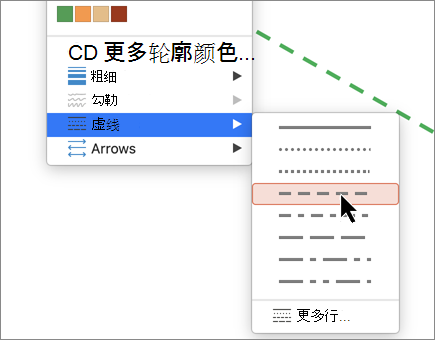
在 “形状格式 ”选项卡上,选择 “形状轮廓”。
注意
如果看不到“形状格式”选项卡,请确保你已选中了线条。
指向 “虚线”,然后选择所需样式。
若要创建自定样式,请选择 “更多线条”,然后选择所需的选项。
返回页首
更改线条的粗细
选择要更改的线条。
如果要更改多行,请选择第一行,然后在选择其他行的同时按住 ⌘ Command。
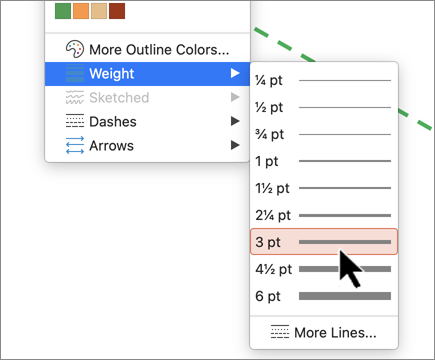
在 “形状格式 ”选项卡上,选择 “形状轮廓”。
注意
如果看不到“形状格式”选项卡,请确保你已选中了线条。
指向 “粗细”,然后选择所需的线条粗细。
若要创建自定义线条粗细,请选择 “更多线条”,然后选择所需的选项。
注意
要绘制双线,请先绘制单线,然后复制该单线,并将复制后的单线粘贴在已绘制的单线旁,再将两条线组合在一起。
返回页首
另请参阅
绘制或删除线条或连接线
设置 Project 中甘特图视图的条形图格式

