

在 Microsoft 365 和 Office 2019 中,只需点击按钮即可通过 PowerPoint、Excel 和 Word 将墨迹绘图转换为标准形状。 可以快速绘制流程图和示意图,将形状的绘制便利性与 Microsoft 365 图形的统一性相结合。
你在使用哪个应用?
Word、Excel
将墨迹绘图转换为形状
- 在 “绘图 ”选项卡上,选择“ 将墨迹转换为形状”。 (在绘制形状 前 必须打开此模式。)
- 绘制所选形状。 它会自动转换为等效的 Office 图形形状。
你创建的形状与所选墨迹颜色的颜色相同。 创建形状后,可以使用 “格式 ”选项卡编辑填充颜色、透明度和样式。 - 若要继续墨迹书写,但停止将绘图自动转换为形状,请再次选择 “墨迹转换为形状 ”。
可转换为 Office 形状的墨迹形状
| 墨迹绘图 | 对应形状 |
|---|---|
矩形
|
矩形
|
正方形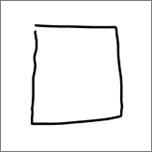
|
正方形
|
菱形
|
菱形
|
平行四边形
|
平行四边形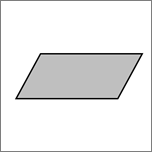
|
梯形
|
梯形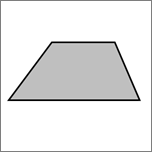
|
不规则四边形
|
不规则四边形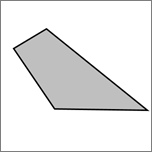
|
五角大楼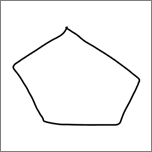
|
五角大楼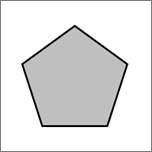
|
六边形
|
六边形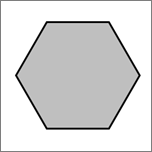
|
椭圆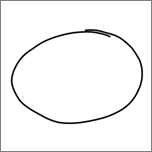
|
椭圆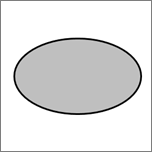
|
圆圈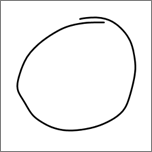
|
圆圈
|
单向箭头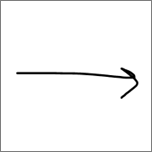
|
箭头
|
双向箭头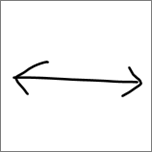
|
双箭头
|
两个形状之间的连接线
|
连接器
|
直角三角形
|
直角三角形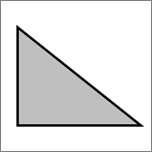
|
等边三角形
|
等边三角形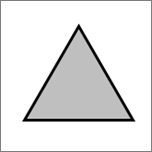
|
等腰三角形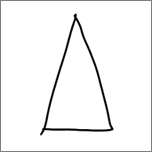
|
等腰三角形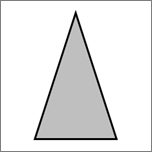
|
不规则三角形
|
不规则三角形
|
方块箭头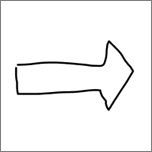
|
方块箭头
|
PowerPoint
此功能在 PowerPoint 中的工作方式有所不同。 请参阅在 Microsoft 365 专属 PowerPoint 中将墨迹转换为形状或文本。