

在 Microsoft 365 应用中,可以通过在照片上放置形状来覆盖照片的一部分。 然后,您可以应用着色和效果,使形状与您认为合适的图片融为一体。
在图片的一部分上绘制形状
- 选择“ 插入>形状”。
- 从形状库中,选择适合覆盖要遮挡的图片区域的形状。
- 单击并拖动以在图片的右侧区域绘制形状。
设置形状格式以适应图像
- 选择形状后,选择功能区上的“ 形状格式 ”选项卡。
- 选择 “形状填充”,然后为形状选择合适的颜色。
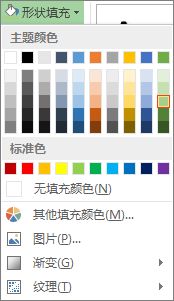
- 若要更改或删除形状的边框,请选择“ 形状轮廓”,然后选择“ 无轮廓 ”或选择所需的边框颜色。
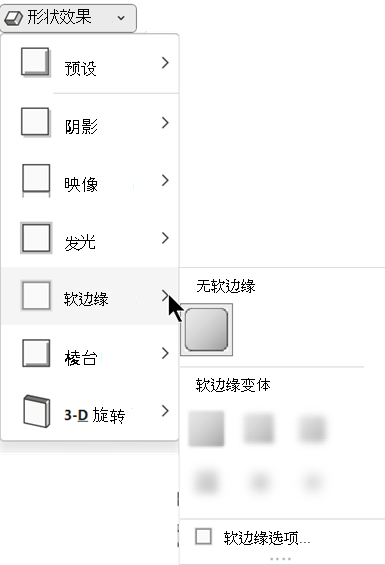
- 若要模糊形状的边缘 (以便更好地与图像) 融合,请选择“形状效果>”“柔和边缘”,然后选择合适的变体。 应用柔和边缘后,形状可能会略有收缩,因此可能需要通过拖动一条或多条边缘来调整形状的大小。
仅在 PowerPoint) (平展图片和形状
如果使用的是 PowerPoint,则可以对形状和图片 进行组合 。 将两者组合在一起时,如果移动图片,形状也会随之变化 - 无需任何额外操作。
- 按住 Ctrl。 选择图片,然后选择形状。
现在两个对象都已选中。 - 在“ 形状格式 ”选项卡上的 “排列 ”组中,选择“
 组>组。
自定义形状
形状库有许多形状可供选择,包括矩形、椭圆形和三角形。 但如有必要,您也可以使用非标准形状来更好地适应您想要覆盖的区域。 为此,请绘制任意多边形形状或使用编辑点自定义标准形状。 有关详细信息,请参阅 绘制或编辑任意多边形 形状。