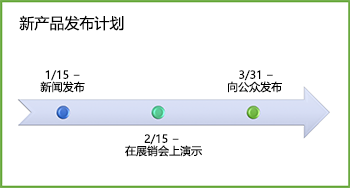
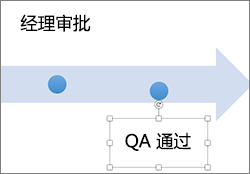
如果要创建一系列事件(如项目中的里程碑或一个人生活中的主要事件)的图形表示形式,可以使用 SmartArt 图形时间线。 创建时间线后,您可以添加更多日期、移动日期、更改布局和颜色以及应用不同的样式。
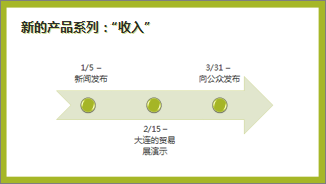
创建日程表
在 “插入 ”选项卡上,选择
 SmartArt。
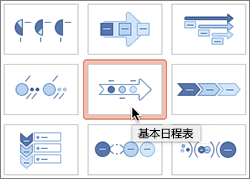
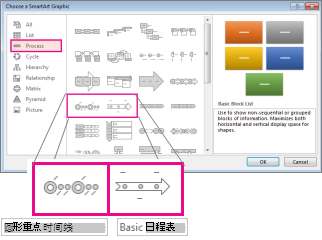
在“选择 SmartArt 图形”库中,选择“进程”,然后双击时间线布局。
提示
SmartArt 有两个时间线图形:“基本时间线”和“圆形强调色时间线”,但你也可以使用几乎任何与流程相关的 SmartArt 图形。
选择 [文本],然后在 SmartArt 图形中键入或粘贴文本。
注意
也可以打开 “文本窗格 ”,并在其中键入文本。 如果未显示 “文本窗格”,请在“ SmartArt 工具设计 ”选项卡上选择 “文本窗格”。
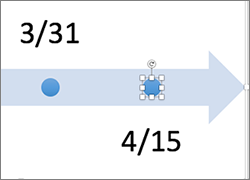
在时间线中添加更多日期
在时间线中选择一个形状。
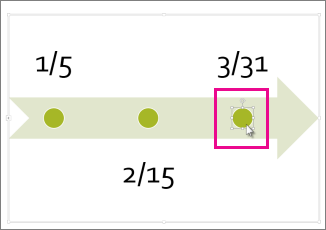
在“ SmartArt 设计 ”选项卡上,执行下列操作之一:
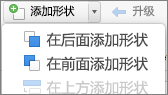
- 若要添加较早的日期,请选择“ 添加形状”,然后选择“ 在之前添加形状”。
- 若要添加稍后的日期,请选择 “添加形状”,然后选择“ 之后添加形状”。
在“新日期”框中,键入所需的日期。
在时间线中移动日期
在时间线上,选择要移动的日期。
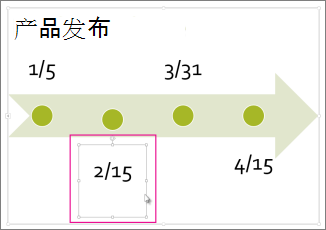
在“ SmartArt 设计 ”选项卡上,执行下列操作之一:
- 若要移动早于所选日期的日期,请选择“ 上移”。
若要移动晚于所选日期的日期,请选择 “下移”。
更改为其他日程表布局
选择 SmartArt 图形时间线。
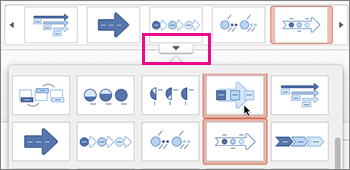
在“ SmartArt 设计 ”选项卡的 “布局 ”组中,选择
 更改布局。
更改布局。注意
若要仅查看时间线和流程相关的布局,请在布局列表底部选择“更多布局”,然后单击“流程”。
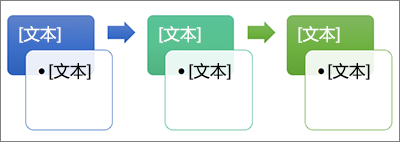
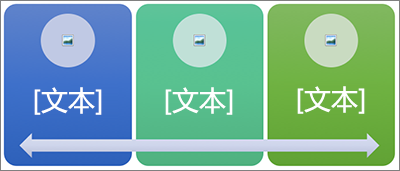
选择一个日程表或流程相关 SmartArt 图形,如下所示:
- 若要在日程表中显示进度,请单击“重点流程”。

- 若要创建带有图片或照片的日程表,请单击“连续图片列表”。 圆形用于包含图片。
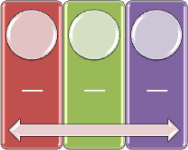
- 若要在日程表中显示进度,请单击“重点流程”。
更改日程表的颜色
单击 SmartArt 图形时间线。
在“ SmartArt 设计 ”选项卡上,单击“
 “更改颜色”。
注意
如果看不到“SmartArt 设计”选项卡,请确保已选择时间线。
选择所需的颜色组合。
提示
将指针放在任何组合上以预览颜色在时间线中的外观。
应用 SmartArt 样式
SmartArt 样式只需单击一下即可应用多种效果(如线条样式、棱台或三维透视),使时间线呈现专业润色的外观。
选择时间线。
在“ SmartArt 设计 ”选项卡上,选择所需的 SmartArt 样式。
提示
如需更多样式,请选择“
快速样式,在 SmartArt 样式 框的右上角。