

如果想要展示公司或组织中的报告关系,可以创建使用组织结构图布局的 SmartArt 图形,如组织结构图。
提示
绘制组织结构图的另一种方法是使用 Visio,即 Microsoft 图表应用程序。 如果你有 Visio,请在“ 在 Visio 中创建组织结构图”中阅读,了解如何使用它来制作组织结构图。
创建组织结构图概述
使用 SmartArt 图形在 Excel、Outlook、PowerPoint 或 Word 中创建组织结构图,以显示组织中的报告关系,例如部门经理和非管理员工。
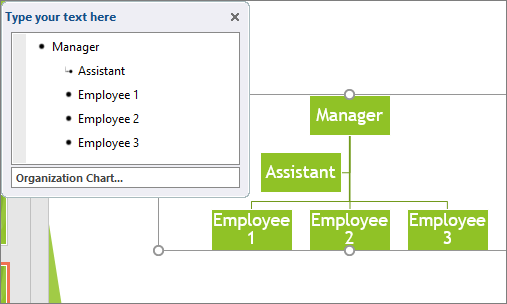
如果不熟悉如何使用 SmartArt 图形,在开始使用组织结构图之前,建议先阅读以下文章:
创建组织结构图
在“插入”选项卡的“插图”组中,单击“SmartArt”。
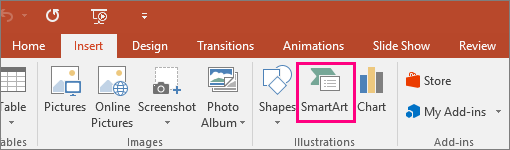
PowerPoint 2016 中“插入”选项卡上的“插图”组示例在“选择 SmartArt 图形”库中,单击“层次结构”,单击组织结构图布局(例如“组织结构图”),然后单击“确定”。

若要输入文本,请执行下列操作之一:
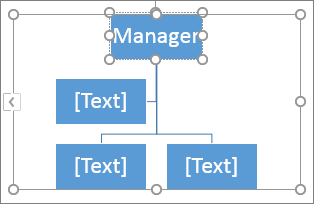
在 SmartArt 图形中的一个框中单击,然后键入文本。
注意
为获得最佳结果,请在添加需要的所有框之后再使用此选项。
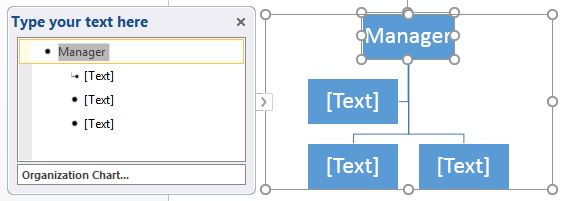
单击“文本”窗格中的 [文本],然后键入文本。
注意
如果 “文本” 窗格未显示,请单击 SmartArt 图形边缘的控件。

从其他位置或程序复制文本,单击“文本”窗格中的“[文本]”,然后粘贴文本。
你还想做什么?
创建带图片的组织结构图
- 在文档、演示文稿或电子表格中,在“插入”选项卡上的“插图”组中,单击“SmartArt”。
PowerPoint 2016 中“插入”选项卡上的“插图”组示例 - 在“选择 SmartArt 图形”库中,单击“层次结构”,单击“图片组织结构图”或“圆形图片层次结构”,然后单击“确定”。

- 要添加图片,请在要添加图片的框中单击图片图标,找到要使用的图片所在的文件夹,单击该图片文件,然后单击“插入”。
- 若要输入文本,请按照创建组织结构图中步骤 3 的说明进行操作。
在组织结构图中添加或删除框
添加框
单击最靠近要添加的新框的现有框。
在“ SmartArt 工具”下的“设计”选项卡上,在“ 设计 ”选项卡上 (或较新版本的 SmartArt 设计) ,单击 “添加形状”旁边的箭头,然后执行下列操作之一:

注意
如果看不到“ SmartArt 工具 ”或“ 设计 ”或“ SmartArt 设计 ”选项卡,请确保已选择 SmartArt 图形。 您可能必须双击 SmartArt 图形才能选择它并打开“设计”选项卡。
- 若要在所选框所在的同一级别上插入一个框,但要将新框置于所选框后面,请单击“在后面添加形状”。
- 若要在所选框所在的同一级别上插入一个框,但要将新框置于所选框前面,请单击“在前面添加形状”。
- 若要在所选框的上一级别插入一个框,请单击“在上方添加形状”。
新框将占据所选框的位置,而所选框及直接位于其下的所有框均降一级。 - 若要在所选框的下一级别插入一个框,请单击“在下方添加形状”。
- 若要添加助理框,请单击“添加助理”。
在 SmartArt 图形中,助理框将添加在同级别的其他框的上方,但在“文本”窗格中,它在同级别的其他框之后显示。
“添加助理”仅对组织结构图布局可用。 它不适用于层次结构布局(如“层次结构”)。
删除框
若要删除框,请单击要删除的框的边框,然后按键盘上的 Delete 键。
注意
当您需要向关系图形中添加框时,请试着在所选形状之前或之后添加形状,以找到所需的新形状位置。
从“文本”窗格添加形状:
- 在形状级别,将光标放在要添加新形状的文本的结尾。
- 按 Enter,然后在新形状中键入所需文本。
- 要添加助理框,请在选中“文本”窗格中的助理框时按 Enter。
在组织结构图布局(如“组织结构图”)中,虽然无法自动用一条直线连接两个顶级形状,但可以通过向 SmartArt 图形添加框,然后绘制线条连接这些框来仿效此外观。 (在“ 插入 ”选项卡上的 “插图 ”组中,选择“ 形状”,选择一条直线,然后在两个框之间画一条线。) 阅读 绘制或删除线条或连接线,了解有关绘制线条的详细信息。
若要移动框,请单击要移动的框,然后将其拖动到新位置。 要以很小的增量移动或“微移”框,请在按住 Ctrl 的同时按键盘上的箭头键。
将实线更改为点划线
若要在两个框之间显示点划线式的上下级关系,请更改两个框之间的线型。
- 单击要更改其线条的 SmartArt 图形。
- 右键单击该线条,然后单击快捷菜单上的“设置形状格式”。
- 单击“线条”或“线型”,然后单击所需的“短划线类型”。
更改组织结构图的悬挂布局
悬挂布局影响所选框下方的所有框的布局。 尽管可以使用其他层次结构布局来创建组织结构图,但悬挂布局只能用于组织结构图布局。
单击组织结构图中要对其应用悬挂布局的框。
在“ SmartArt 工具”下的“ 设计 ”选项卡 (或较新版本的 SmartArt 设计) 的“ 创建图形 ”组中,单击 “布局”,然后执行下列操作之一:

注意
如果看不到“ SmartArt 工具 ”或“ 设计 ”或“ SmartArt 设计 ”选项卡,请确保已选择 SmartArt 图形。 您可能必须双击 SmartArt 图形才能选择它并打开“设计”选项卡。
- 若要将选定框之下的所有框居中,请单击“标准”。

- 若要将选定框之下的框以每行两个的方式水平排列,并将选定框在它们的上方居中,请单击“两边悬挂”。
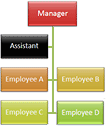
- 若要将选定框之下的框右对齐垂直排列,并将选定框置于它们的右侧,请单击“左悬挂”。
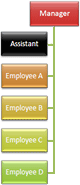
- 若要将选定框之下的框右对齐垂直排列,并将选定形状置于它们的左侧,请单击“右悬挂”。
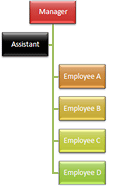
- 若要将选定框之下的所有框居中,请单击“标准”。
更改组织结构图的颜色
可将从主题颜色派生的颜色组合应用于 SmartArt 图形中的框。
- 单击要更改其颜色的 SmartArt 图形。
- 在 “SmartArt 工具”下的“ 设计 ”选项卡 (或较新版本的 SmartArt 设计) 的“ SmartArt 样式 ”组中,单击“ 更改颜色”。

如果看不到“ SmartArt 工具” 或“ 设计 ”或“ SmartArt 设计 ”选项卡,请确保已选择 SmartArt 图形。 - 单击所需的颜色组合。
提示
将指针置于某个缩略图上时,可以看到颜色如何影响 SmartArt 图形。
更改组织结构图中某个框的颜色
- 右键单击框的边框,然后单击快捷菜单上的“设置形状格式”。
- 在“填充”下单击“纯色填充”。
- 单击“颜色”,然后单击所需的颜色。
- 若要指定可以看透背景颜色的程度,请移动“透明度”滑块,或者在该滑块旁边的框中输入一个数字。 您可以让透明度的百分比在 0%(完全不透明,默认设置)到 100%(完全透明)之间变动。
向组织结构图添加 SmartArt 样式效果
“SmartArt 样式”是各种效果(如线型、棱台或三维)的组合,可应用于 SmartArt 图形中的框,以创建独特且具专业设计效果的外观。
- 单击要更改其 SmartArt 样式的 SmartArt 图形。
- 在 “SmartArt 工具”下的“ 设计 ”选项卡 (或较新版本的 SmartArt 设计) 的“ SmartArt 样式 ”组中,单击所需的 SmartArt 样式。
若要查看更多 SmartArt 样式,请单击“ 更多 ”按钮 “ 。
。
如果没有看到“SmartArt 工具”或“设计”选项卡,请确保首先要选中 SmartArt 图形。
提示
在某些较旧版本中,要获得更多效果选项(如阴影、发光和反射),请在“ SmartArt 工具”下的“ 格式 ”选项卡上的 “形状样式 ”组中单击“ 形状效果”,然后选择想要的效果。