裁剪图片,将不必要的外部边缘剪裁掉。
重要
图片的裁剪部分不会从文件中删除,其他人可能会看到;包括搜索引擎(如果裁剪图像已联机发布)。 如果要裁剪掉的区域中有敏感信息,请确保删除裁剪区域(见下文),然后保存文件。
除了基本的边距裁剪外,还可以将图片裁剪成特定形状和纵横比,或在 Microsoft 365 Mac 版 和较新版本的 Office) 中裁剪形状 (内的图片填充。
裁剪图片边缘
- 使用 **插入** > **图片** 将图像添加到 Microsoft 365 文件 (如 Word 文档、PowerPoint 演示文稿或 Excel 工作簿) 。
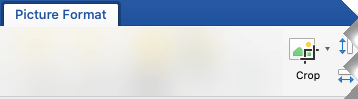
选择图片,然后从 “图片格式 ”选项卡中选择“
 剪裁 剪”按钮。
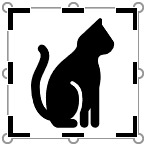
图片的边缘和四角处会显示黑色裁剪图柄。

执行下列任一操作可裁剪图像:
描述 操作 裁剪某一侧 将侧边裁剪图柄向内拖曳 同时裁剪相邻的两边 将角落处的裁剪图柄向内拖曳 同时等量裁剪平行的两条边 按住 Ctrl 键的同时将侧边裁剪图柄向内拖曳 您还可以通过向外而不是向内拖动裁剪手柄来 在图片周围打印或添加边距。
(可选) 若要重新定位裁剪区域,请通过拖动裁剪矩形的边缘或角角或移动图片来更改裁剪区域。
完成后,请按 Esc 或单击文档内图片外的任意位置。
注意
裁剪工具不可用于形状,但可以调整形状大小并使用 “编辑点 ”工具实现与裁剪类似的效果或自定义形状。 有关详细信息,请参阅 使用编辑点编辑或裁剪形状。
裁剪为形状,如圆圈
其他类型的裁剪
选择下面的某个标题,将其打开并查看详细说明。
裁剪为通用纵横比
将图片裁剪为常见的照片尺寸或纵横比,使其可以轻松放入标准图片框。 还可在裁剪前使用此工具预览图片与特定纵横比的匹配情况。
- 使用“插入>图片”将图像添加到 Microsoft 365 文件 (如Word文档、PowerPoint 演示文稿或 Excel 工作簿) 。
- 选择图片。
- 选择 “图片格式”,然后在“ 大小 ”组中,选择“ 裁剪”下方的箭头。
- 从显示的菜单中选择“ 纵横比”,然后选择所需的比例。
将显示裁剪框,展示图片在裁剪到选定的纵横比时的显示效果。 - 如果需要,请使用裁剪手柄调整裁剪区域。
- 完成后,请按 Esc 或单击文档内图片外的任意位置。
通过裁剪来适应或填充形状
在不使用 Microsoft 365 的情况下裁剪图片
多个版本的 Windows) 中的画图 (和 Windows 10) 应用中的画图 3D (都有助于裁剪图片。 在应用中打开图片,将在工具栏上看到“裁剪”按钮。 观看有关画图 3D 应用中某些功能的快速视频概述。
删除图片的裁剪区域
默认情况下,裁剪图片后,裁剪区域将保留文件的一部分,在视图中隐藏。 但是,可以通过从图片文件中删除裁剪的区域来减小文件大小。 这种方法也可防止其他人查看已删除的图片部分。
重要
如果您删除了裁剪区域并在后来改变主意,您可以选择 撤消 按钮来恢复它们。 在保存文件之前,可以撤消删除操作。
若要从图片文件中删除裁剪区域,请执行以下操作:
选择要从中删除裁剪区域的一张或多张图片。
选择 图片格式,然后在 调整 组中选择压缩 图片。 显示对话框,展示压缩选项。

如果没有“ 图片格式 ”选项卡,请确保已 选择 图片。 您可能必须双击图片才能将其选中并打开“图片格式”选项卡。在“压缩选项”下,确保选中“删除图片的裁剪区域”复选框。

若要仅删除选定图片的裁剪部分(而非文件中的所有图片),请选中“仅应用于此图片”复选框。
如果需要,请选择“分辨率”选项。选择“确定”。
提示
有关减小图片的文件大小及压缩图片的详细信息,请参阅减小图片文件大小。