

通过 Word 中的“插入题注”功能,可以轻松系统地向文档中的图片添加题注。
在其他 Microsoft 365 应用(如 PowerPoint)中,可以在图像附近手动添加文本框,然后将文本框和图像组合在一起。 请参阅以下说明。 如果一个系列中有多张图片,则必须手动编号。
Word
- 单击要添加描述文字的图片。
- 单击 “引用”>“插入标题”。
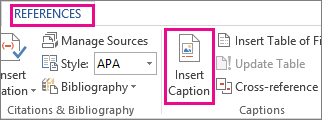
- 若要使用默认标签 (图) ,请在“标题”框中键入描述文字。

提示
您还可以通过单击新标签,然后在标签框中添加描述文字来创建自己的默认描述文字标签。 Word 会自动为新标签编号。
其他 Microsoft 365 应用
- 使用 “插入>文本框 ”在图片附近绘制一个框。 (有关其他详细信息,请参阅 添加文本框 。)

- 在文本框内单击,然后键入要用于描述文字的文本。
- 选择文本。 在主页选项卡上,使用字体选项根据需要设置描述文字的样式。
- 使用 Ctrl+单击选择图片和文本框,然后在“图片格式”选项卡的“排列”组中,选择“组>”组。
