

可以同时更改所有 Microsoft 365 应用和服务的显示语言和时区。
重要
某些 Microsoft 365 配置(如混合环境)中的用户无法更改某些 Microsoft 365 设置(包括显示语言)。 如果以下过程不适合你,请与组织的 IT 管理员联系以获取帮助。
- 使用工作或学校帐户登录 Microsoft 365。
- 在屏幕右上角,选择 “设置
 打开 “设置” 窗格,然后选择“ 更改语言”。
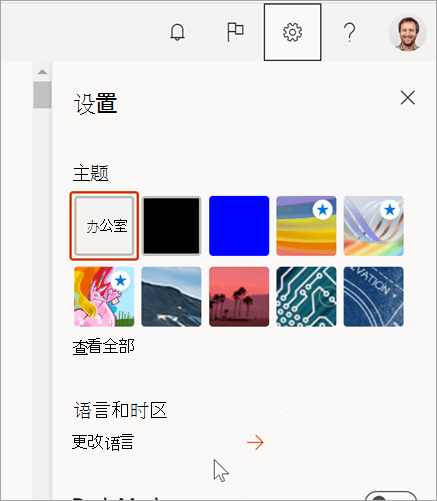
- 在 “显示语言”下,选择铅笔图标,然后从列表中选择你的语言。 如果需要,也可以更改时区和时间显示。
如果看不到“设置”窗格
根据组织的 Microsoft 365 配置,你可能会在其他位置找到“设置”。
- 在屏幕的右上角,选择“ 设置>Microsoft 365 设置,然后选择“ 设置 ”选项卡。
- 选择 “语言和时区” ,然后选择所需的语言。 然后选择“保存”。
如果没有语言设置选项
在某些 Microsoft 365 安装中,显示语言和某些其他设置只能由 IT 管理员更改,如下所示。 如果无法更改显示语言,请向组织的 Microsoft 365 管理员寻求帮助。

有关语言设置的详细信息
- 更改显示语言不会影响其他人的语言设置。 如果其他人使用同一台计算机,则他们的显示语言由他们自己的 Microsoft 365 设置决定。
- 首次登录 Outlook 网页版时,还可设置显示语言。 但是,如果 Microsoft 365 语言设置不同,则它们将替代 Outlook 网页版中的设置。
- 目前,Outlook 网页版 可用的语言多于其他服务 (,例如Microsoft 365 中的团队网站) 。
- 以下Microsoft Web 应用程序当前使用本页设置的显示语言:Outlook 网页版、Microsoft 365 中的 SharePoint、工作或学校 OneDrive、Excel、OneNote、PowerPoint、Word、Visio、Delve、MyAnalytics、Bookings、Calendar、People、管理员中心和 Office.com。
- 选择新的显示语言后,可能需要长达 24 小时才能在以下 Microsoft Web 应用程序中进行更改:Microsoft 365 中的 SharePoint、工作或学校 OneDrive、Excel、OneNote、PowerPoint、Word、Visio、Delve 和 MyAnalytics。