
购买预装了 Office 的新电脑后,可能会注意到缺少 Outlook、Access 和 Publisher。 首先,尝试“在 Windows 10 中找不到 Office 应用程序?”中的步骤,以确保你不会忽略它们。
如果仍发现缺少 Outlook、Access 和 Publisher,请继续以下步骤。
步骤 1:激活 Office
若尚未激活,首先是激活 Office。 首次启动任意 Office 应用(如 Word 或 Excel)时,将显示一个对话框,允许你“试用”、“购买”或“激活 Office”。
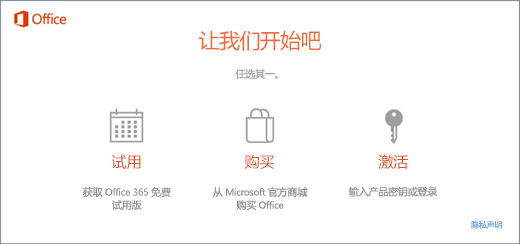
如果尚未选择这些选项之一,并且想要详细了解哪个选项最适合你,请转到 试用、购买或激活预安装在新计算机上的 Office。
步骤 2:更新 Office
激活 Office 后,接下来就是更新它。 Office 可在后台自动更新,你也可选择手动更新它。
注意
如果 Office 应用打开超过 5 天而未安装更新,它将显示为 “未经授权产品 ”,且在安装更新前,应用的大部分功能将不可用。 该情况下,只需选择“立即更新”应用更新即可。
选项 1. Office 在后台下载应用
激活 Office 后,它可能会立即在后台下载缺少的应用。 如果打开了 Office 应用,则屏幕底角将显示一个通知,告知你更新可用。 请选择“单击此处以安装 Office 更新”。 此通知仅可应用打开的情况下显示。

选项 2. 手动更新 Office
打开 Office 应用程序,如 Word 或 Excel,然后选择新建以创建一个新文档。
选择左上角的“文件”,然后从左侧的列表中选择“帐户”。
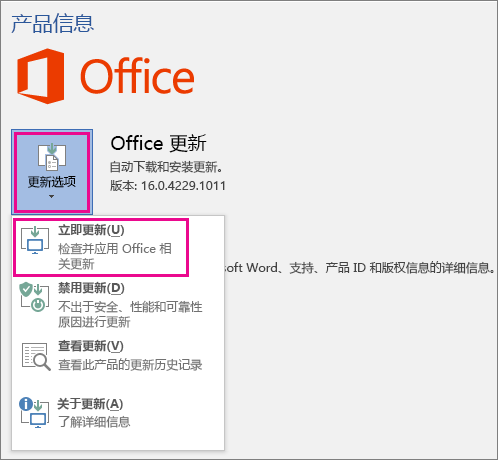
在“产品信息”下,选择“更新选项”。
如果未收到显示此产品的汇报可供下载的备注,请选择“立即更新”以手动检查并安装 Office 更新。
如果出现一个对话框,指示你保存作业以便安装程序可关闭所有打开的 Office 应用,请保存所有想保留在打开的应用中的作业,然后选择 “继续”。
Office 完成检查和安装更新后,关闭“已是最新版本!”窗口。 Office 更新完成后,你将在 Windows 10“开始”菜单上获得 Outlook、Access 和 Publisher 的快捷方式。 如果更新 Office 后没有 Outlook、Access 和 Publisher,请转到“在 Windows 10 中找不到 Office 应用程序?
注意
如果您执行 一键重置,您的计算机将重置为出厂设置,您必须再次执行这些步骤才能恢复和更新其他应用程序。