
安装 Microsoft 365 时,如果之前的 Microsoft 365 安装失败,你可能会看到此错误。 可以尝试执行以下操作来解决该问题。 我们首先列出的是最常见的解决方案,因此请按顺序尝试。

1 - 从控制面板修复 Office
访问修复工具的步骤因操作系统的不同而异。 请从下面的选项中选择操作系统。
Windows 10
右键单击“开始”按钮
 Windows 11 中选择“已安装的应用程序”,或者在 Windows 10 中选择弹出菜单上的“应用程序和功能”。
选择要修复的 Microsoft Office 产品,然后选择“修改”。 如果没有任何选项,请选择侧面的三个点。
注意
即使要修复的只是一个应用程序(如 Word 或 Excel),此操作仍将修复整个 Office 套件。 若安装了独立的应用,则可按名称搜索此应用程序。
在“ 你想要如何修复 Office 程序” 窗口中,选择 “联机修复>修复 ”以确保修复所有内容。 (还可以使用“快速修复”选项,此选项运行速度更快,但它只检测并替换已损坏的文件。)
按照屏幕上的说明完成修复。
Windows 8 和 Windows 8.1
右键单击
“开始”按钮和左下角Windows 10 (左下角) ,然后从弹出菜单中选择“控制面板”。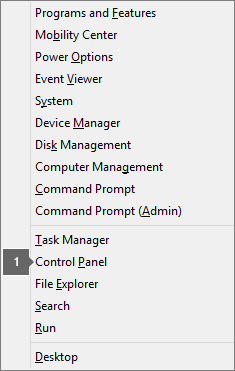
在“类别”视图的“程序”下,选择“卸载程序”。
右键单击要修复的 Microsoft Office 产品,然后从下拉菜单中选择“更改”。
注意
如果你拥有的是套件,如 Microsoft 365 家庭版、Office Home & Student 2016 或 Office Home and Student 2013,请搜索套件名称,即便你只想修复 Word 或 Excel 等特定应用程序。 如果你拥有的是独立应用程序,如 Word 或者 Excel,请搜索应用程序名称。
根据你的 Office 副本是即点即用安装还是基于 MSI 的安装,执行以下操作:
即点即用安装类型:
在“你想要如何修复 Office 程序”中,选择“联机修复”以确保修复所有内容,然后选择“修复”。 (还可以使用“快速修复”选项,此选项运行速度更快,但它只检测并替换已损坏的文件。)
基于 MSI 的安装类型:
在“更改安装”中,选择“修复”,然后单击“继续”。
按照屏幕上的剩余说明完成修复。
Windows 7 或 Windows Vista
单击“开始”按钮
 >控制面板。
在“类别”视图的“程序”下,选择“卸载程序”。
单击要修复的 Office 产品,然后单击“更改”。
注意
如果你拥有的是套件,如 Microsoft 365 家庭版、Office Home & Student 2016 或 Office Home and Student 2013,请搜索套件名称,即便你只想修复 Word 或 Excel 等特定应用程序。 如果你拥有的是独立应用程序,如 Word 或者 Excel,请搜索应用程序名称。
根据你的 Office 副本是即点即用安装还是基于 MSI 的安装,执行以下操作:
即点即用安装类型:
在“你想要如何修复 Office 程序”中,选择“联机修复”以确保修复所有内容,然后选择“修复”。 (还可以使用“快速修复”选项,此选项运行速度更快,但它只检测并替换已损坏的文件。)
基于 MSI 的安装类型:
在“更改安装”中,选择“修复”,然后单击“继续”。
按照屏幕上的剩余说明完成修复。
2 - 卸载和重新安装 Office
使用卸载疑难解答从 Windows 电脑卸载 Microsoft 365、Office 2021、Office 2019 或 Office 2016。
选择下面的按钮以启动卸载疑难解答。
如果收到一个弹出窗口,指示 此网站正在尝试打开获取帮助,请单击“打开”。
执行剩余屏幕上的操作,在出现提示时,重启计算机。
选择要安装或重新安装的 Office 版本的步骤。
Microsoft 365 | Office 2024 | Office 2021Office | 2019 | Office 2016
重要
- 卸载疑难解答当前无法卸载 Office 2024。
- 使用要卸载的 Microsoft 365 或 Office 产品在同一台 Windows 电脑上运行疑难解答。
- 需要在 Windows 10 或更高版本才能运行疑难解答。
提示
如果 Microsoft 365 卸载疑难解答没有完全卸载电脑中的 Microsoft 365 或 Office,则可以尝试 手动卸载 Office。
3 - 手动卸载 Office
如果简易修复工具没有完全卸载设备上的 Office,请尝试 手动卸载 Office。