
在安装 Microsoft 365 的最后步骤中,你可能会收到此错误。 安装可能正常,因此你可以消除错误消息并尝试启动Microsoft 365 应用。 若要为新安装的 Microsoft 365 应用(例如Word 2016或Excel 2016)检查,请参阅在Windows 10、Windows 8或 Windows 7 中找不到 Office 应用程序?
提示
请尝试通过“开始”按钮查找已安装的应用。 他们可能会在那里,而不是在 Office 文件夹中。 另外,请阅读上述文章,了解完整说明。
如果找不到任何 Office 2016 应用,请尝试重启电脑,然后按以下说明从控制面板中修复 Office。 此操作会解决问题。
1 - 重启电脑
请务必在转到下一步来修复 Office 之前重启电脑。
2 - 从控制面板修复 Office
访问修复工具的步骤因操作系统的不同而异。 请从下面的选项中选择操作系统。
Windows 10
右键单击
 ,在Windows 11选择”已安装的应用“,或在Windows 10弹出菜单上选择”应用和功能”。
选择要修复的 Microsoft Office 产品,然后选择“修改”。 如果看不到任何选项,请选择右侧的三个点。
注意
即使要修复的只是一个应用程序(如 Word 或 Excel),此操作仍将修复整个 Office 套件。 若安装了独立的应用,则可按名称搜索此应用程序。
根据你的 Office 副本是即点即用安装还是基于 MSI 的安装,将看到以下继续修复选项。 请按照适用于你的安装类型的步骤进行操作。
即点即用
在窗口中,选择“如何 修复 Office 程序”,选择“ 联机修复>” ,确保一切得到修复。 (还可以使用“快速修复”选项,此选项运行速度更快,但它只检测并替换已损坏的文件。)
基于 MSI
在“更改安装”中,选择“修复”,然后单击“继续”。
按照屏幕上的说明完成修复。
Windows 8 和 Windows 8.1
右键单击Windows 8中的“开始”按钮
(左下角) ,然后从弹出菜单中选择”控制面板”。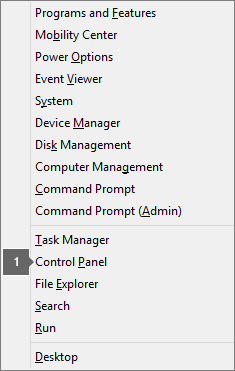
在“类别”视图的“程序”下,选择“卸载程序”。
右键单击要修复的 Microsoft Office 产品,然后从下拉菜单中选择“更改”。
注意
如果你有 Microsoft 365 家庭版、Office Home & Student 2016 或 Office 家庭版和学生版 2013 等套件,请搜索套件名称,即使它只是要修复的特定应用程序(如 Word 或 Excel)。 如果你拥有的是独立应用程序,如 Word 或者 Excel,请搜索应用程序名称。
根据你的 Office 副本是即点即用安装还是基于 MSI 的安装,执行以下操作:
即点即用安装类型:
在“你想要如何修复 Office 程序”中,选择“联机修复”以确保修复所有内容,然后选择“修复”。 (还可以使用“快速修复”选项,此选项运行速度更快,但它只检测并替换已损坏的文件。)
基于 MSI 的安装类型:
在“更改安装”中,选择“修复”,然后单击“继续”。
按照屏幕上的剩余说明完成修复。
Windows 7 或 Windows Vista
单击“开始”按钮
 >控制面板。
在“类别”视图的“程序”下,选择“卸载程序”。
单击要修复的 Office 产品,然后单击“更改”。
注意
如果你有 Microsoft 365 家庭版、Office Home & Student 2016 或 Office 家庭版和学生版 2013 等套件,请搜索套件名称,即使它只是要修复的特定应用程序(如 Word 或 Excel)。 如果你拥有的是独立应用程序,如 Word 或者 Excel,请搜索应用程序名称。
根据你的 Office 副本是即点即用安装还是基于 MSI 的安装,执行以下操作:
即点即用安装类型:
在“你想要如何修复 Office 程序”中,选择“联机修复”以确保修复所有内容,然后选择“修复”。 (还可以使用“快速修复”选项,此选项运行速度更快,但它只检测并替换已损坏的文件。)
基于 MSI 的安装类型:
在“更改安装”中,选择“修复”,然后单击“继续”。
按照屏幕上的剩余说明完成修复。