

你正在尝试安装 Microsoft 365、Office 2016 或 Office 2013,但在大约完成 90% 时安装变得无响应 (挂起或冻结) 。 如果 Windows Installer 繁忙,则可能会发生此问题。
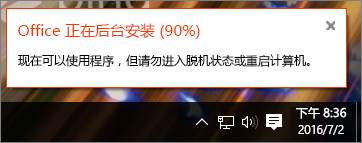 如果 Windows 更新使用的是 Windows Installer,则 Office 安装必须等到使用 Windows Installer 完成更新过程。 此外,如果 Windows Installer 本身挂起,Office 在 90% 标记后将不再继续。 如何才能继续取决于是否已取消 Office 安装,若已取消则将需要再次尝试安装 Office;或者如果 Office 仍在尝试安装,你将需要停止 Windows 更新。 请从下方进行选择。
如果以下步骤不起作用,请参阅其他解决方案的 Office 安装需要很长时间 。
如果已取消 Office 安装,请尝试再次安装 Office。
如果已取消 Office 安装,则需要重试安装,但在这之前,请检查是否已完成 Windows 更新。
- 按键盘上的 ctrl+alt+delete ,然后选择 任务管理器。
- 选择“进程”选项卡,查找“Windows 更新独立安装程序”(wusa.exe)。 如果它未显示在列表中,则更新已完成。
有关重新安装说明,请参阅在电脑或 Mac 上安装 Office。
如果尚未退出安装,请使用“任务管理器”结束 Windows 更新进程。
如果 Office 仍在安装,请结束 Windows 更新
您可以等待 Windows 更新完成,但您可能会遇到进一步的延迟。 在“任务管理器”中结束 Windows 更新会更可靠,因此 Windows Installer 可继续运行并可用于 Office 安装。 执行下列过程可结束 Windows 更新进程。
注意
禁用 Windows 更新可能会影响安装有效的 Windows 更新。 如果你在安装 Office后重启计算机,则 Windows 更新进程应继续进行。 如果该进程未继续,请参阅下面的步骤 5。
- 让 Office 安装继续运行...在 90% 时等待。
- 按键盘上的 ctrl+alt+delete (同时按住所有键) ,然后选择 任务管理器。
- 在“进程”选项卡上,选择“Windows 更新独立安装程序”(wusa.exe)。
- 选择 结束任务。 Office 的安装现在应继续进行,直到完成。
- 在安装完成后,按“重启”以重启计算机,根据需要让 Windows 更新进程重启。 你可能需要通过在此处选择 Windows 版本手动重启 Windows 更新。
手动重启 Windows 更新
对于 Windows 10 或 Windows 11,请转到“安装 Windows 汇报”。