
尝试启动 Microsoft 365 应用时,可能会收到此错误。 可以尝试执行以下操作来解决该问题。 我们首先列出了最常用的解决方案,请依次尝试。
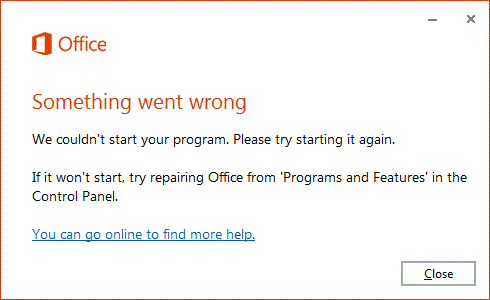
重新启动设备
等待几分钟,重新启动设备,重新登录,然后重新启动应用。
从控制面板修复 Office 或 Microsoft 365
访问修复工具的方式取决于你的操作系统。
“设置”页面中的修复选项
选择“开始”Windows
 >设置“”设置
 >>”“应用”& 功能。
选择要修复的应用旁边的 更多
 图标。
图标。选择应用名称下面的“高级选项”链接(某些应用没有此选项)。 在打开的页面上,选择“ 修复” (如果可用)。 如果它不可用或无法解决问题,请选择“重置”。
控制面板中的恢复选项
- 在任务栏上的搜索框中,键入control panel并从结果中选择“控制面板”。
- 选择“ 程序>”、“程序”和“功能”。
- 右键单击要修复的程序并选择“ 修复”,或者如果不可用,请选择 “更改”。 然后,按照屏幕上的指示操作。

卸载并重新安装 Office 或 Microsoft 365
使用卸载疑难解答从 Windows 电脑卸载 Microsoft 365、Office 2021、Office 2019 或 Office 2016。
选择下面的按钮以启动卸载疑难解答。
如果收到一个弹出窗口,指示 此网站正在尝试打开获取帮助,请单击“打开”。
执行剩余屏幕上的操作,在出现提示时,重启计算机。
选择要安装或重新安装的 Office 版本的步骤。
Microsoft 365 | Office 2024 | Office 2021Office | 2019 | Office 2016
重要
- 卸载疑难解答当前无法卸载 Office 2024。
- 使用要卸载的 Microsoft 365 或 Office 产品在同一台 Windows 电脑上运行疑难解答。
- 需要在 Windows 10 或更高版本才能运行疑难解答。
提示
如果 Microsoft 365 卸载疑难解答没有完全卸载电脑中的 Microsoft 365 或 Office,则可以尝试 手动卸载 Office。
安装 Office 或 Microsoft 365 时遇到问题? 使用脱机安装程序
若要重新安装 Microsoft 365,请参阅 在电脑上安装或重新安装 Office。
Microsoft 365 脱机安装程序可以帮助绕过 Microsoft 365 安装过程中可能出现的潜在代理、防火墙、防病毒或 Internet 连接问题。
有关安装 Microsoft 365 脱机版本的步骤,请参阅使用 Office 脱机安装程序 ,然后选择 Office 版本的正确选项卡。