
我们对 Word、Excel 和 Microsoft 365 专属 PowerPoint 和 iOS 中的墨迹体验进行了一些改进。 在本文中,我们将为您简要介绍这些更改。
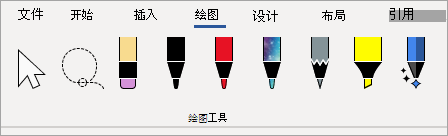
Word 的 Action Pen
首先是 Word 的 Action 笔,这是在 Word 中启动墨迹编辑体验的更简单方法。
可以在笔工具箱的右端找到 Action Pen。 只需选择它并开始编辑。 这将替换旧的墨迹编辑器按钮,该按钮位于 Word 的“绘图”选项卡上。
提示
如果你有支持触摸的设备(如 Microsoft Surface),则也可以点击操作笔,只需用手指即可进行编辑。
套索
Excel 和 PowerPoint 使用“套索”已经有一段时间了,现在它出现在 Word 中。 使用套索在文档上选择墨迹。 可以选择单个笔画或整个字词或形状。 选择后,可以更改、移动或删除墨迹。
选择“套索” (,你将在笔工具箱的左端找到它) 然后在要选择的墨迹周围绘制。 它不必是一个完美的圆,只需在墨迹周围绘制套索,无论形状如何,它都会被选中。
点橡皮擦
PowerPoint 已经有一段时间的另一个功能(现在在 Word 中)是点橡皮擦。 您在 Word 中使用的橡皮擦是笔划橡皮擦,这意味着当您在墨迹上轻扫橡皮擦时,它会立即擦除整个笔划。 这是快速清理墨水的快速方法,但不是很精确。 如果只想擦除部分笔划墨迹,则需要使用新的点橡皮擦。 这更像是你在真正的铅笔上的橡皮擦,只有你把橡皮擦放在上面的墨水才会被擦掉。
若要使用它,请选择橡皮擦 - 它位于套索旁边 - 然后再次选择橡皮擦按钮以下拉橡皮擦选项。 选择 “点橡皮擦 ”,即可进行擦除。
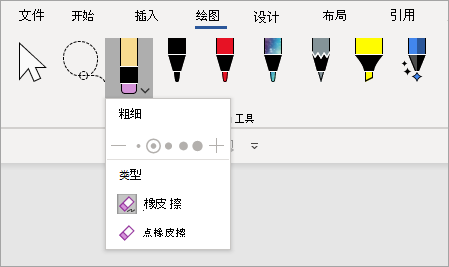
点橡皮擦尚不适用于 Excel。
最近使用的画笔颜色
单击笔或荧光笔上的下拉箭头以更改其颜色时,您会在 “粗细” 正下方找到一个部分,您可以在其中从最近使用的颜色中进行选择。
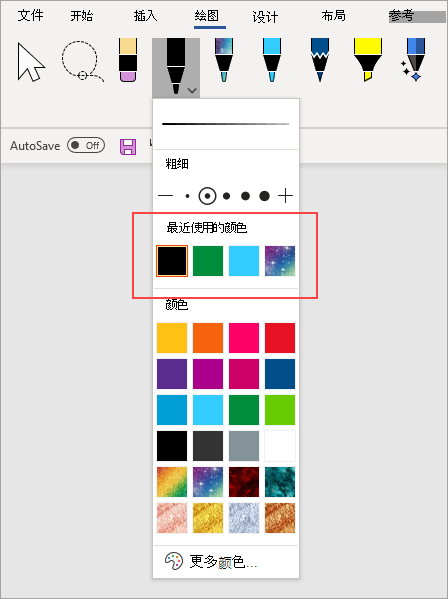
笔自定义设置不再漫游
我们还将更改如何保存对笔工具箱的自定义项。 自定义工具箱(例如修改笔的颜色)时,这些更改将本地保存在你的设备上,但它们不会再漫游到你的其他设备。