
只有当你已尝试正常 Office for Mac 卸载过程,但是在重新安装或启动 Office 应用程序时仍遇到困难时,才应按照本文中的步骤操作。
若要完全删除Microsoft 365 Mac 版,需要执行几个步骤,本文逐步讲解每个步骤。 请仔细阅读本文,并以管理员身份登录或提供管理员名称和密码。
步骤 1:删除Microsoft 365 Mac 版应用程序
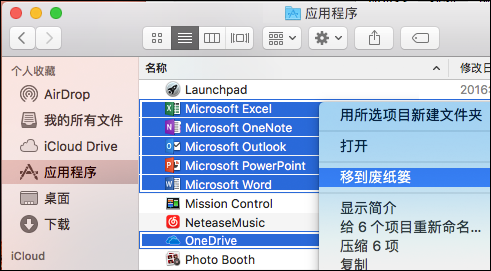
打开 Finder,然后单击“应用程序”。
在
 +单击以选择Microsoft 365 Mac 版应用。
注意
你可能已安装或未安装 Outlook 或 OneDrive,具体取决于你的 Office 版本。
按住 Ctrl 的同时单击或右键单击所选应用,然后选择“移到回收站”。
步骤 2:删除支持文件
需要删除的支持文件位于“资源库”和“用户”文件夹中。
从“资源库”文件夹中删除文件
打开 Finder,单击“转到>计算机”,然后单击“作为列查看>”。
转到 Macintosh HD ,打开 “库” 文件夹。
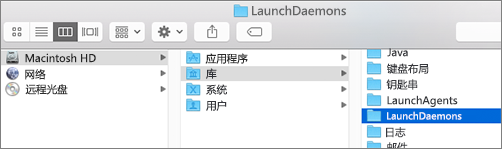
返回,然后打开“LaunchDaemons”。 按住 Ctrl 的同时单击或右键单击以下文件(如果存在),然后选择“移到回收站”。
- com.microsoft.office.licensingV2.helper.plist)
- com.microsoft.autoupdate.helper.plist
- com.microsoft.onedriveupdaterdaemon.plist
打开“LaunchAgents”(如果存在),然后按住 Ctrl 的同时单击或右键单击此文件并选择“移到回收站”。
- com.microsoft.update.agent.plist
返回,然后打开“PrivilegedHelperTools”。 按住 Ctrl 的同时单击或右键单击以下文件(如果存在),然后选择“移到回收站”。
- com.microsoft.office.licensingV2.helper
- com.microsoft.autoupdate.helper
返回,然后打开“首选项”。 按住 Ctrl 的同时单击或右键单击以下文件(如果存在),然后选择“移到回收站”。
- com.microsoft.office.licensingV2.plist(如果存在)
从用户的“资源库”文件夹中删除文件
若要从用户的“资源库”文件夹中删除文件,需要先设置 Finder“查看”选项。
在“查找工具”中,在
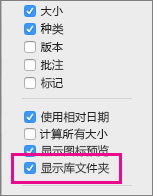
+Shift+h。在“查找器”菜单上,单击“作为列表查看>”,然后单击“查看>显示视图选项”。
在“显示选项”对话框中,选择“显示资源库文件夹”。
然后 (
切换回列视图。+3) 并单击“ <YourUserName> 库”。在你的用户资源库文件夹中,单击“容器”,按住 Ctrl 的同时单击或右键单击以下每个文件夹(如果存在),然后单击“移到回收站”。
- com.microsoft.errorreporting
- com.microsoft.Excel
- com.microsoft.netlib.shipassertprocess
- com.microsoft.Office365ServiceV2
- com.microsoft.onedrive.findersync
- com.microsoft.Outlook
- com.microsoft.Powerpoint
- com.microsoft.RMS-XPCService
- com.microsoft.Word
- com.microsoft.onenote.mac
在你的用户资源库文件夹中,单击“Cookie”,按住 Ctrl 的同时单击或右键单击以下每个文件夹(如果存在),然后单击“移到回收站”。
警告
如果将这些文件夹移动到“回收站”,则将删除 Outlook 数据。 你应在删除这些文件夹之前对其进行备份。
- com.microsoft.onedrive.binarycookies
- com.microsoft.onedriveupdater.binarycookies
在你的用户资源库文件夹中,单击“组容器”,按住 Ctrl 的同时单击或右键单击以下每个文件夹(如果存在),然后单击“移到回收站”。
警告
如果将这些文件夹移动到“回收站”,则将删除 Outlook 数据。 你应在删除这些文件夹之前对其进行备份。
- UBF8T346G9.ms
- UBF8T346G9.Office
- UBF8T346G9.OfficeOneDriveSyncIntegration
- UBF8T346G9.OfficeOsfWebHost
- UBF8T346G9.OneDriveStandaloneSuite
步骤 3:下载并运行许可证删除工具
按照如何删除 Mac 上的 Office 许可证文件中的说明使用许可证删除工具。 此工具可完全删除 Mac 上的许可证文件。
重要
需要与 Office 副本相关联的正确电子邮件帐户和密码才能重新激活它。
步骤 4:从扩展坞中删除Microsoft 365 Mac 版图标
如果向 Dock 添加了Microsoft 365 个图标,则卸载Microsoft 365 Mac 版后,这些图标可能会变成问号。 若要删除这些图标,请按住 control 键单击或右键单击图标,然后单击“ 选项>从 Dock 中删除”。
步骤 5:重新启动计算机
已删除此部分中列出的所有文件后,请清空“废纸篓”并重新启动计算机。