

若要了解数字签名 (也称为数字 ID) 、其用途以及如何在 Word、Excel 和 PowerPoint 中使用它们,请参阅关于数字签名的所有内容。
在 Word 或 Excel (桌面) 中创建签名行
在文档或工作表中,将指针置于要创建签名行的位置。
在“插入”选项卡上的“文本”组中选择“添加签名行”。
在“ 签名设置” 对话框中,键入要在签名行下方显示的信息:

- 建议的签名者: 签名者的全名。
- 建议的签名者标题: 签名者的职位(如果有)。
- 建议的签名者的电子邮件地址: 签名者的电子邮件地址(如果需要)。
- 给签名者的指示: 为签名者添加说明,例如“在签署文档之前,请验证内容是否正确”。
选择下列一个或两个复选框:
• 允许签名者在“签名”对话框中添加注释 允许签名者键入签名目的。
• 在 签名行中显示签名日期 :文档签名日期将与签名一起显示。选择“确定”。
若要添加其他签名行,请重复这些步骤。
注意
如果文档未经签名,则会显示“签名”消息栏。 选择 “查看签名 ”以完成签名过程。

在 Word 或 Excel (桌面) 中为签名行签名
签署签名行时,将添加您的签名的可见形式和一个数字签名。

在文件中,右键单击签名行,然后选择 “签名”。
如果文件在受保护的视图中打开,如果文件来自可靠来源,请选择“仍然 编辑”。执行下列一项或多项操作:
要添加签名的打印版本,请在“X”旁边的框中键入姓名。
若要添加手写签名,请使用墨迹书写功能在 X 旁边的框中签名。
若要使用书面签名的图像,请选取 “选择图像”。 从“ 插入图片” 对话框中,选择签名图像文件的位置,选中该文件,然后选择“ 选择”。
注意
如果用户使用的是中文(繁体或简体)、朝鲜语或日语版本,将出现“图章签名行”选项。
选择 “签名”。
此时“签名”按钮会显示在文档或工作表的底部。
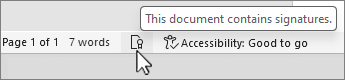
注意
双击签名行可以对签名行进行签名。 在“X”旁边键入您的姓名。
从桌面) (Word 或 Excel 中删除数字签名
- 打开包含要删除的可见签名的文档或工作表。
- 右键单击签名行,然后选择 “删除签名”。
- 选择“是”。
注意
此外,还可以通过选择 “签名窗格”中签名旁边的箭头来删除签名。 选择 “删除签名”。
关于数字签名的所有信息
- 什么是数字签名?
- Word 和 Excel 中的签名行
- Word、Excel 或 PowerPoint 中不可见的数字签名
- 在 Word、Excel 或 PowerPoint 中添加不可见的数字签名
- 从 Word、Excel 或 PowerPoint 中删除不可见的数字签名
什么是数字签名?
数字签名是电子邮件、宏或电子文档等数字信息上的一种经过加密的电子身份验证戳。 签名用于确认宏或文档来自签名人且未经更改。
签名证书和证书颁发机构
签名证书 要创建数字签名,您必须拥有证明身份的签名证书。 当您发送经过数字签名的宏或文档时,证书和公钥也会随之一起发送。 证书由证书颁发机构颁发,与驾驶执照一样,可以吊销。 证书的有效期通常为一年,之后,签名者必须续订或获得新的签名证书才能建立身份。
注意
可在本文中了解有关 公钥和私钥的 详细信息。
证书颁发机构 (CA) 证书颁发机构是类似于公证人的实体。 它可以颁发数字证书,对证书进行签名以验证其有效性,以及跟踪已吊销或过期的证书。
提示
有关获取数字证书的详细信息,请参阅获取数字证书和创建数字签名。
数字签名能保证什么?
- 真实性 签名者被确认为签名者。
- 完整性 内容自数字签名以来未被更改或篡改。
- 不可否认性 向各方证明签名内容的来源。 “否认性”指签名人否认与签署内容有任何关系的行为。
- 公证在某些情况下,由安全时间戳服务器标记时间戳的 Word、Excel 或 PowerPoint 文件中的签名具有公证的有效性。
为了提供以上保证,内容创建者必须使用满足下列条件的签名对内容进行数字签名:
该数字签名有效。
与该数字签名关联的证书有效(没有过期)。
签名人或组织(即发布者)受信任。
重要
无论签名证书已使用了多长时间或其吊销状态如何,具有有效时间戳的已签名文档都被视为有效的签名。
与数字签名关联的证书由有声望的证书颁发机构 (CA) 颁发给签名发布者。
Word 和 Excel 中的签名行
签名行类似于典型的签名占位符,可能会出现在打印文档中。 但其工作方式不同。 将签名行插入到 Microsoft 365 文件中时,作者可以指定有关目标签名者的信息以及对签名者的说明。 当将文件的电子副本发送给预期签名人后,此人将看到签名行和要求其签名的通知。 签名人可执行以下操作:
- 键入签名
- 选择墨迹签名的图片
- 使用触屏电脑的墨迹功能手写签名。
签名人向文档中添加签名的可见表示形式时,同时也会添加用于验证签名人身份的数字签名。
重要
经过数字签名的文档会变为只读以防止修改。

Word、Excel 或 PowerPoint 中不可见的数字签名
不可见的数字签名,如可见的数字签名行,可确保文档的真实性、完整性和来源。 您可以向 Word 文档、Excel 工作簿 和 PowerPoint 演示文稿中添加不可见的数字签名。
已签名文档的底部有“签名”按钮。 此外,对于已签名的文档,签名信息会显示在您的“信息”部分(单击“文件”选项卡后将显示此部分)。
在 Word、Excel 或 PowerPoint (桌面) 中添加隐形数字签名
要保护文档内容的真实性,可以添加不可见的数字签名。 已签名文档的底部有“签名”按钮。
- 在“文件”选项卡上,选择“信息”。
- 选择
 保护文档、 保护工作簿 或 保护演示文稿。
 - 选择 “添加数字签名”。
- 如果看到 Word、Excel 或 PowerPoint 邮件,请阅读该邮件,然后选择“确定”。
- 在 “合约类型 ”列表中,选择签名选项。
- 在 “签名” 对话框中,在“ 签署此文档的目的 ”框中键入目的。
- 选择 “签名”。
在对文件进行数字签名后,将出现“签名”按钮,并且文件会变为只读以防止修改。
从 Word、Excel 或 PowerPoint (桌面) 中删除不可见的数字签名
- 打开包含要删除的不可见签名的文档、工作表或演示文稿。
- 在“文件”选项卡上,选择“信息”。
- 选择“
 “查看签名”。
 - 将重现文档、工作表或演示文稿视图,并出现“签名”窗格。
- 在签名名称旁边,选择 箭头。
- 选择 “删除签名” ,然后选择 “是”。