

Microsoft Office 中的受信任位置是包含你认为安全的文件的文件夹。
如果不希望信任中心检查某个文件,或者如果不希望它在受 保护的视图中打开,则应使用受信任的位置来存储该文件。 尤其是带有宏、数据连接或 ActiveX 控件的文件,我们 (所谓的活动内容) 。
如果您认为文件中的活动内容来自可靠的来源,最佳做法是将文件移动到受信任的位置。
警告
系统认为您存储在受信任位置的任何文件都是安全的,并且会绕过一些安全检查。 确保您信任您放置的任何文件的来源。
添加受信任位置
- 在 Office 应用中的 “文件 ”选项卡上,选择 “选项” ,然后选择 “信任中心”。
- 选择 “信任中心设置” ,然后在左侧导航窗格中选择“ 受信任的位置 ”。
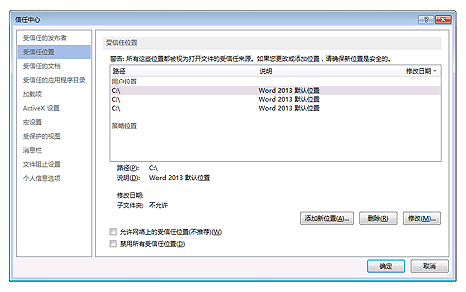
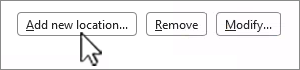
- 选择“添加新位置”。
- 选择 “浏览 ”以查找并选择文件夹。
- 选择“ 确定” ,直到关闭所有窗口。
删除受信任位置
- 在 Office 应用中的 “文件 ”选项卡上,选择 “选项” ,然后选择 “信任中心”。
- 选择 “信任中心设置” ,然后在左侧导航窗格中选择“ 受信任的位置 ”。
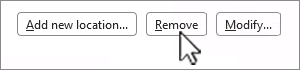
- 选择要删除的位置,然后选择“ 删除”。
- 选择“ 确定” ,直到关闭所有窗口。
更改受信任位置
- 在 Office 应用中的 “文件 ”选项卡上,选择 “选项” ,然后选择 “信任中心”。
- 选择 “信任中心设置” ,然后在左侧导航窗格中选择“ 受信任的位置 ”。
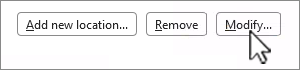
- 在 “受信任的位置 ”列表中,选择一个位置,然后选择“ 修改”。
- 进行所需的修改,然后选择“ 确定”。