

发布者是发布软件(如宏、ActiveX 控件或加载项)的个人或公司。 受信任的发布者是指您或您的组织告知其 Office 被认为是可靠的,并且您希望其软件始终在没有安全阻止的情况下运行的发布者。
在确定发布者可靠之前,应了解发布者的身份以及发布者的凭据是否有效。 如果打开的文件已使用无效或过期的证书签名,Office 会通知你。
将发布者添加到受信任的发布者列表中
重要
信任发布者时,即信任使用该发布者的证书签名的所有代码。
若要将发布者添加到受信任的发布者列表中,最好从该发布者处 (文件,例如Word文档或 Excel 工作簿) ,其中包含宏、ActiveX 控件或加载项。
从发布者打开文件。
选择 “文件 ”选项卡,然后转到 “信息”。
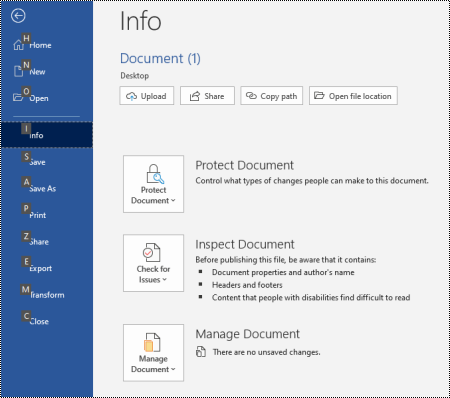
在 “安全警告 ”区域中,单击 “启用内容>高级选项”。
在“Microsoft Office 安全选项”中,单击“信任来自此发布者的所有文档”。
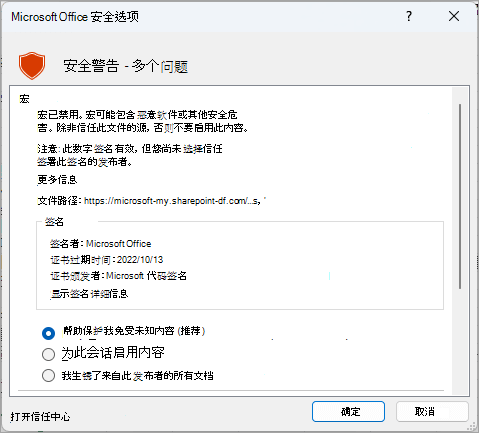
仅针对此会话启用发布者的活动内容
若要仅针对此会话启用发布者的活动内容,请使用之前的说明访问“ Microsoft Office 安全选项 ”对话框。 在对话框中,单击 “为此会话启用内容”。
查看或删除受信任的发布者
可以通过使用以下过程查看 Office 的受信任的发布者列表上的发布者,并选择性删除发布者。
- 在 Office 应用程序中,选择“ 文件>选项”。
- 选择“信任中心>”、“信任中心设置>”、“受信任的发布者”。
- 在“受信任的发布者”列表中,选择要删除的发布者,然后单击“删除”。
如果 “删除 ”按钮灰显,则 Office 程序未以管理员权限运行。 若要删除发布者,需要退出 Office 程序并以管理员身份运行它。
使用管理凭据运行 Office 程序
警告
以管理员权限运行 Office 程序相较于以普通用户身份运行 Office 程序,安全性要低一些。
- 点击 “开始”。
- 键入 Office 程序的名称,如 Word。 右键单击显示的结果,然后选择 以管理员身份运行。
如果你没有使用具有管理员权限的帐户登录到计算机,则 Windows 将提示你提供在 用户帐户控制中确实具有这些权限的帐户的名称和密码。