
本文介绍您正在处理的文档包含指向可疑网站的链接或尝试从可疑网站打开文件时所涉及的风险。 Microsoft Office 利用“信任中心”中的设置可帮助您抵御这些风险。 在 Office 2013 和 2010 中,可以修改这些设置。
重要
修改这些设置的选项在 2013 Microsoft Office 版本中不可用。
在 Office 中,检测网站的可疑链接默认情况下是打开的。 您可以关闭检测功能,这样就不再收到安全警报。 但是,我们不建议您这样做。
- 在 Office 程序中,单击“文件”选项卡。
- 单击“选项”。
- 单击“信任中心”,然后单击“信任中心设置”。
- 单击“个人信息选项”。
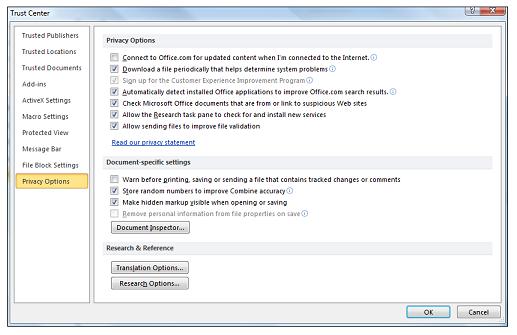
- 在 “隐私选项”下,选中或清除“ 检查Microsoft来自或链接到可疑网站的 Office 文档 ”复选框。
- 单击“确定”。
下图是“信任中心”的“个人信息选项”区域示例。
如何确定指向网站的链接是否可疑?
很难确定网站的链接是否可疑。 但是,Office 中的安全功能可以避免单击具有恶意企图的网站链接所导致的问题。
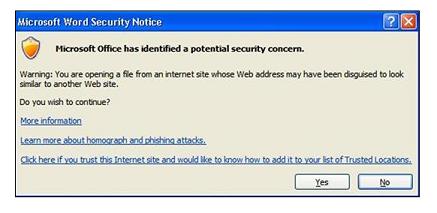
下图是单击可疑链接时所出现的 Outlook 警告示例。
同形异义词攻击或欺骗网站
“信任中心”中的选项可以帮助抵御恶意企图,如同形异义词攻击,其采用一种使用不同语言的字母字符的 Web 地址。 这种网址看似合法,但却可以打开具有恶意企图的网站。
例如,以下 Web 地址看起来合法,但你看不到的是,microsoft.com 中的字母 i 是乌克兰字母表中的西里尔文字符: www.microsoft.com
如何对警报消息做出响应
单击指向可能使用欺骗域名的网站的链接时,将出现一则警告消息。 您可以选择访问该网站,或者可以在警告消息上单击“否”,我们建议您执行后者。
更多的安全和联机欺骗信息
在下面的文章中可以了解有关网络欺骗的详细信息:防范网络仿冒骗局和其他形式的网络诈骗。
最大程度地降低网络欺凌的风险,帮助儿童更安全地使用社交网站,并在Microsoft产品中使用家长控制,以帮助家人更安全地上网: Microsoft在线安全。
禁用针对网站的安全警报
如果您知道某个网站是可信的,则可以通过将该网站添加到 Internet Explorer 中的“受信任的站点”区域以禁用警报。 受信任的站点可以是组织 Intranet 上的站点,也可以是从受信任的源中了解到的站点。
在 Internet Explorer 中的“工具”菜单上,单击“Internet 选项”。
在“安全”选项卡上,单击“受信任的站点”,然后单击“站点”。
在“将该网站添加到区域中”框中,键入或选择网站的地址,然后单击“添加”。
注意
如果希望 Internet Explorer 在连接到该区域中的任何网站之前验证此区域中每个网站的服务器是否安全,请选中“ 需要服务器验证 (https:) 该区域中的所有站点 ”复选框。
单击“确定”。
注意
默认情况下,没有为“受信任的站点”区域指定任何网站,并且“受信任的站点”区域的安全级别设为“低”。