

当 Office 文件中存在可能不安全的活动内容 ((例如宏、ActiveX 控件、数据连接) 或敏感信息)时,消息栏会显示安全警报。 在这些情况下,会打开带有盾牌之类图标的黄色或红色消息栏,提醒你可能存在某些问题。
如果知道该内容来自可靠的来源,则在黄色消息栏中,可以通过单击“启用内容”来使该文件成为受信任的文档,或者只在该会话中启用内容。 在红色消息栏中,可以单击警告文本。
您还可以单击 “文件 ”选项卡以在其中查看其他信息和选项。
下面是一些消息栏示例。



如果不希望收到安全警告,可以关闭消息栏。
重要
我们建议您不要更改信任中心中的安全设置。 这样做可能会导致数据丢失,数据被窃取,或者危害到计算机或网络的安全性。
打开或关闭消息栏中的安全警报或策略提示
单击 “文件 ”选项卡 >选项。
单击 “信任中心>”“信任中心设置”。
单击“消息栏”。
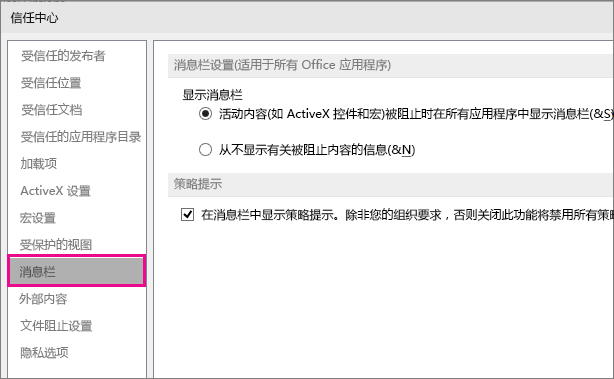
在“消息栏”选项卡上选取选项时,请使用下面的信息。阻止活动内容(如 ActiveX 控件和宏)时,在所有应用程序中显示消息栏 - 这是默认值。 当可能不安全的内容被禁止时显示消息栏。
注意
如果在信任中心的“宏设置”区域中选择“禁用所有宏,并且不通知”,则该选项将处于未选中状态,并且不会显示消息栏。
从不显示有关被阻止内容的信息 - 无论信任中心中的任何安全设置如何,此选项都会关闭消息栏,并且不会显示有关安全问题的警报。
注意
如果以受保护的视图打开 Office,则此设置不会更改你看到的消息栏。
在消息栏中显示策略提示。 关闭此功能将禁用所有策略提示,除非组织需要。- 如果您的文档与组织中的策略冲突,则选中此选项会导致消息栏显示策略提示。 例如,如果你的文档中包含敏感信息,如信用卡号或客户账号,可能会显示策略提示。
注意
若要显示策略提示,你的管理员必须创建用于通知你的规则。 即使你关闭了此选项,你的组织也可能有用于显示策略提示的策略。 通常情况下,可以禁止显示“仅通知”策略提示,但是,如果策略要求你采取措施,则即使你尚未设置显示策略提示的选项,也会显示消息栏。