
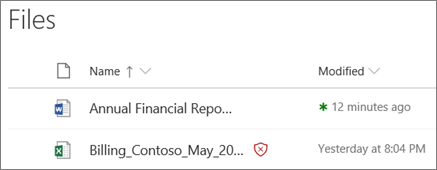
你在 Microsoft 365、工作或学校 OneDrive 或 Microsoft Teams 中的 SharePoint 中遇到某个文件,但无法将其打开或共享。 可以看到该文件在那里,但它已被阻止,并且该文件旁边有一个警告图标:
删除文件 (建议)
要保护你自己、计算机和组织,最好的选择是删除该文件。 在 OneDrive 移动应用中, 唯一的 选项是删除文件。
- 在移动应用 (选择要删除的文件,选择文件) 旁边的 “更多
 图标。
图标。 - 单击“删除”。
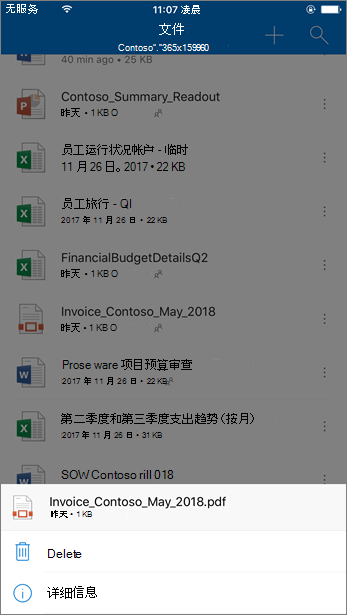
在 OneDrive 移动应用中删除
如果组织允许,请 (下载文件)
如果你的组织允许,你可以通过在 Web 浏览器中查看 OneDrive 来下载文件。 然后,可以使用组织建议的任何方式清理文件。
转到: https://www.office.com/signin,然后使用用于工作或学校帐户的用户名和密码登录。
注意
- 若要在中国由世纪互联运营的 Microsoft 365,请在 https://login.partner.microsoftonline.cn 使用工作或学校帐户登录。
对于 Microsoft 365 Germany,请在 https://portal.office.de 使用工作或学校帐户登录。 - 无法登录? 请参阅我忘记了 Office 所用的帐户用户名或密码。
- 若要在中国由世纪互联运营的 Microsoft 365,请在 https://login.partner.microsoftonline.cn 使用工作或学校帐户登录。
选择OneDrive。
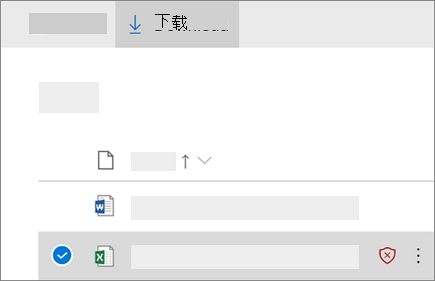
选择要下载的文件,然后选择“下载”
 或选择文件) 旁边的“更多”图标,然后选择“下载
为什么 SharePoint、OneDrive 或 Microsoft Teams 中的文件被阻止?
阻止该文件以帮助保护你、你的计算机和你的组织免受恶意软件的侵害。
Microsoft 365 中具有某些安全功能,因此可以在 Microsoft 365 中的 SharePoint、工作或学校 OneDrive 或 Microsoft Teams 中识别恶意文件。 如果 SharePoint、OneDrive 或 Microsoft Teams 中的某个文件被视为恶意文件,系统将阻止该文件,以便任何人都无法打开它。 被阻止文件的文件名后面有一个标记,如下所示:

虽然阻止文件可能不方便,但感染恶意软件更糟糕。 网络犯罪分子使用 勒索软件、 技术支持诈骗或 不需要的软件 来危害用户和计算机。 一旦网络犯罪分子获得了用户凭据或敏感信息,他们就可以使用该信息来访问更多信息或其他用户,甚至收取欺诈性费用。 若要了解详细信息,请参阅 了解不同的恶意软件类型。
如何避免将来遇到恶意文件?
尽管网络犯罪分子不断寻找使用恶意软件诱骗人们的新方法,但您可以采取一些措施来帮助保护您和您的计算机。
- 在计算机上运行安全软件并使该软件保持最新。 请参阅使用 Windows 安全中心 App Defender 保持受保护。
- 在你的所有设备上安装最新的软件更新。 请参阅 Windows 更新:常见问题解答。
- 谨慎对待电子邮件附件和文件。 请参阅如何 识别网络钓鱼电子邮件、链接或电话。
若要了解有关恶意软件工作原理以及如何防止恶意软件感染的详细信息,请参阅 防止恶意软件感染。
如果我认为系统出错了,该怎么办?
如果你的组织使用 Microsoft Defender for Office 365,并且你认为不应该阻止的文件被阻止,则你需要 Microsoft 365 管理员的帮助,他可以研究问题,并有可能取消阻止该文件。 若要了解有关 Microsoft 365 管理员功能的详细信息,请参阅关于 Microsoft 365 管理员角色。