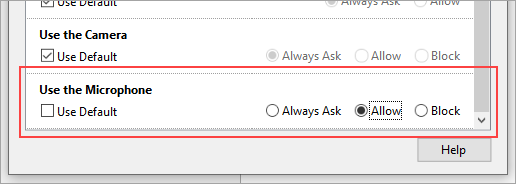
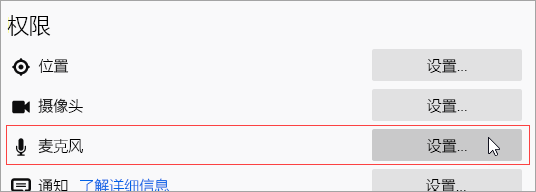
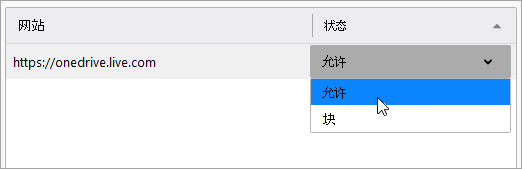
如果在 Microsoft 365 网页版中遇到麦克风问题,则可能是由于浏览器设置中的网站权限阻止访问系统麦克风所致。
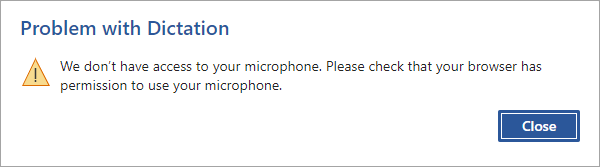
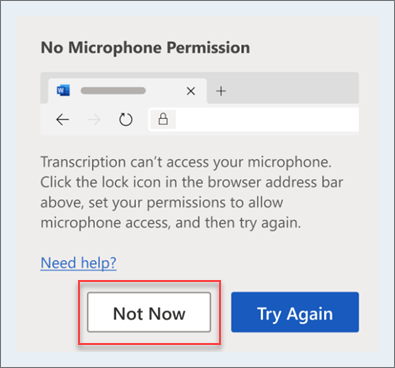
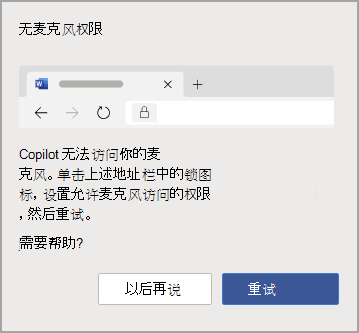
如果看到错误消息 “听写出现问题 或 没有麦克风权限”,请关闭该对话框,按照以下说明进行操作,然后重试。
选项 1
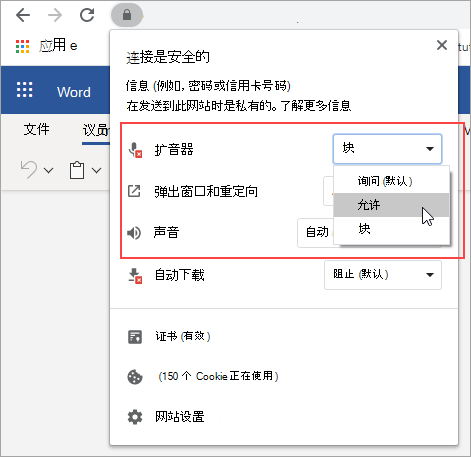
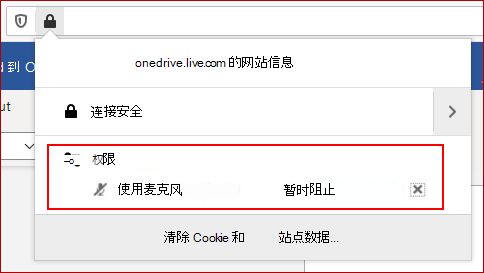
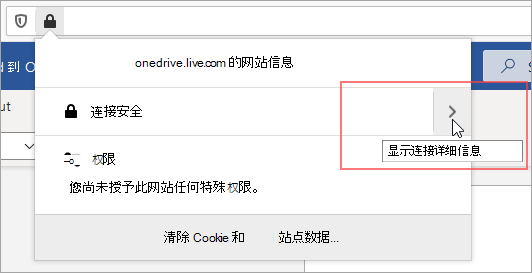
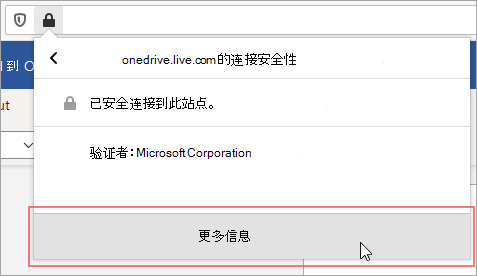
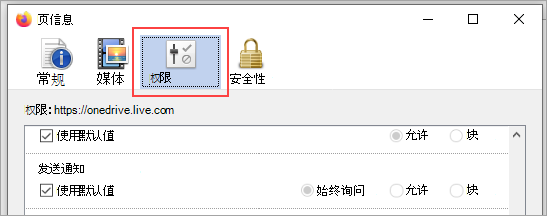
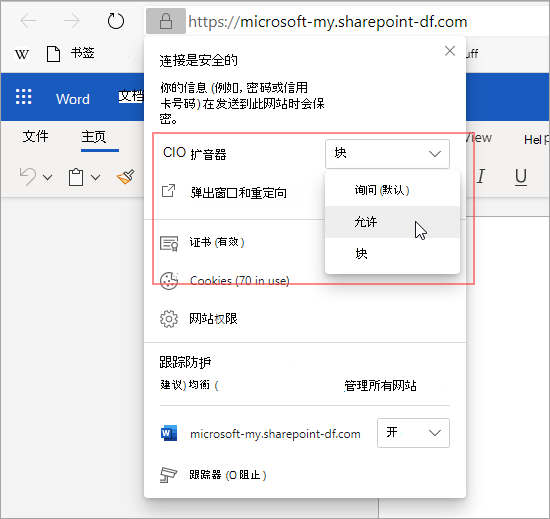
- 单击地址栏中的锁定图标,然后将 麦克风 权限的设置更改为 “允许”。
选项 2
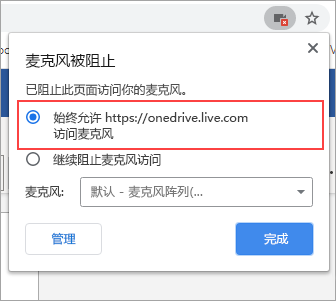
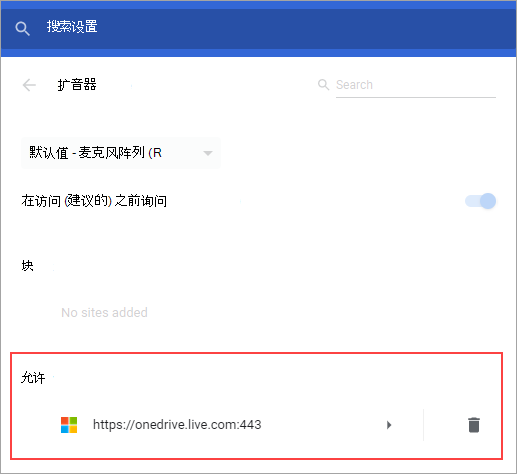
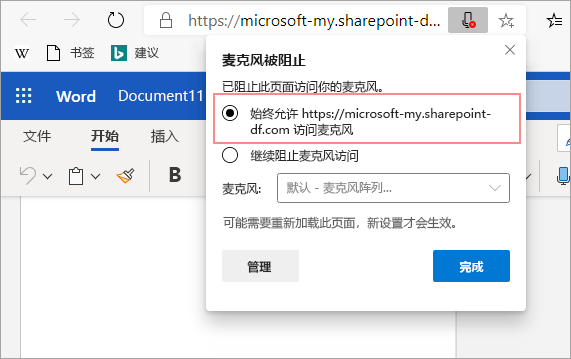
单击地址栏中的麦克风图标,然后选择“ 始终允许麦克风 访问托管 Microsoft 365 Web 应用的站点)选项。
注意
托管 Microsoft 365 网页版应用站点的 URL 将有所不同。
选项 3
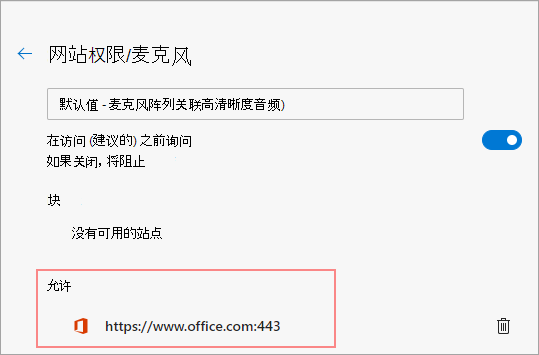
转到 麦克风 (edge://settings/content/microphone) 的浏览器设置,并确保 Office.com 域列在 “允许”下方。