
Microsoft Access 2013 是所有类型数据的登陆板,外部数据也不例外。 您可以在您的客户端计算机上的 Access 数据库中导入包含外部内容类型的 BDCM 文件并链接到外部数据。 该数据是只读的,但是您可以定期刷新数据。
注意
在这种情况下,与其他 Office 产品不同,当您访问外部数据时,不使用 Business Connectivity Services Client Runtime 缓存与外部列表同步。
重要
客户端计算机上必须安装 Microsoft .NET Framework 4 或更高版本。 可以从 Microsoft . NET Framework 4https://www.microsoft.com/zh-CN/download/details.aspx?id=17851 可以从 Microsoft .NET Framework 4 下载它。
有关详细信息,请参阅查找有关外部数据的内容。
本文内容
准备工作
处理外部数据需要先执行多项必要的任务,以允许安全访问数据。 下列信息可以帮助您计划后续步骤。 另外,如果您在尝试处理外部数据时遇到问题,此信息可以帮助您确定问题。 要访问外部数据,您或管理员必须执行以下操作:
准备外部数据源 管理员可能需要创建一个帐户并向数据源提供权限,以确保正确的人员可以访问数据并且数据最终不会落入坏人之手。 在外部数据库中,管理员可能还想要创建特定的表、视图、查询等,以将结果限制为所需的结果,并帮助提高性能。
配置 SharePoint 服务和帐户 管理员必须激活 Business Data Connectivity Services 和安全存储服务。
配置安全存储服务 管理员必须执行以下操作:确定外部数据源的最佳访问模式,创建目标应用程序,以及设置目标应用程序的凭据。
配置 Business Data Connectivity Services 管理员必须确保创建外部内容类型的用户具有访问 Business Data Connectivity 元数据存储的权限,并且适当的用户有权访问外部列表所基于的外部内容类型。
创建外部内容类型 用户必须定义一个外部内容类型,其中包含有关连接、访问、操作方法、列、过滤器和其他用于从外部数据源检索数据的元数据的信息。
从 SharePoint 产品导出 BDCM 文件
BDCM 文件是包含为外部内容类型定义的所有信息的 XML 文件。 在 Access 2013 中使用 BDCM 文件时,请记住以下事项:
- 仅支持平面数据结构,不支持层次数据结构。
- 支持以下 .Net 类型:System.Boolean、System.Char、System.String、System.Int32、System.Int16、System.Double、System.DateTime、System.GUID。 任何其他 .Net 类型将转换为文本。
要创建 BDCM 文件,请执行下列操作之一:
Microsoft SharePoint Designer 2013
- 在 Microsoft SharePoint Designer 2013 中,打开包含外部内容类型的 SharePoint 网站。
- 在左窗格的“网站对象”下方,选择“外部内容类型”。
- 选择要使用的外部内容类型。
- 右键单击所选内容,然后单击“导出 BDC 模型”。
- 在“导出 BDC 模型”对话框中,输入模型的名称,然后单击“确定”。
- 在“文件另存为”对话框中,浏览到某个位置,然后单击“保存”。
Business Data Connectivity 元数据存储
注意
要执行此任务,您必须是服务器场管理员、Business Data Connectivity Service 应用程序的管理员,并且对模型以及模型中包含的所有外部系统具有 “编辑 ”权限。
在管理中心网站的“应用程序管理”部分中,单击“管理服务应用程序”。
单击与 Business Data Connectivity 服务应用程序对应的行的“名称”列。
在功能区上的“视图”组中,单击“BDC 模型”。
在“BDC 模型”页面上,选择模型。
在功能区上的“BDC 模型”组中,单击“导出”。
在“导出”页面上的“文件类型”字段中,选择“模型”,然后在“高级设置”部分中选择要导出的一种或多种资源类型:
- 要导出外部内容类型在特定区域设置中的本地化名称,请单击“本地化名称”。
- 要导出外部内容类型的属性,请单击“属性”。
- 要导出外部内容类型的权限,请单击“权限”。
- 要导出用于连接到外部系统的特定实施的代理,请单击“代理”。
如果您保存了一组日后可以导出以供特定环境使用的资源,则在“使用自定义环境设置”字段,键入与环境特定设置关联的唯一名称以便导出。
单击“导出”。
显示文件所在的网络位置。
将 BDCM 文件导入至 Access 2013 中
- 在 Access 2013 中,单击 “外部数据>Web 服务”。
- 在“创建与 Web 服务数据的链接”对话框的底部,单击“安装新连接”。
- 在“选择连接定义文件”对话框中,浏览并选择 BDCM 文件。
基于导入的 BDCM 文件创建链接的表格
- 在 Access 2013 中,单击 “外部数据>Web 服务”
“创建与 Web 服务数据的链接”对话框将显示 Web 服务提供的数据表。 例如,如果连接至嘉元实业 Web 服务,则可能会看到如下所示的内容:
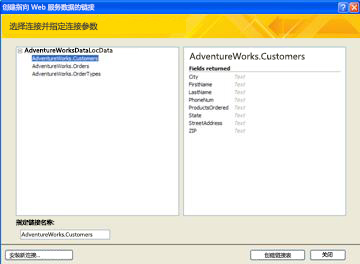
- 如果可用,在“指定可选参数值”下方,输入要用于筛选或限制外部数据的各个参数的参数值。
- 选择希望使用的表格。
- 单击“创建链接表”。