
当 Word、Excel、PowerPoint 和 OneNote 文档存储在 Microsoft 365 库中时,可以使用 Microsoft 365 网页版进行协作处理,这会在 Web 浏览器中打开文档。
在 Microsoft 365 网页版中打开文档时,团队成员可以同时打开它们。 这意味着您不必等何石完成将其信息添加到电子表格即可输入您的信息。 您可以更快完成,因为您不必轮流等待。
您可以发送一个链接,邀请他人与您一起处理文档。 当看到彼此的更新时,你们可以进行交谈并共享观点,从而获得真正是团队共同协作产生的文档。
首先将 文档存储在 OneDrive 库或团队网站中 (如果有 Office 2010 或更高版本,可以直接从 Office 程序保存到团队网站或 OneDrive 库) 。
单击文档的名称以在 Microsoft 365 网页版中打开它。
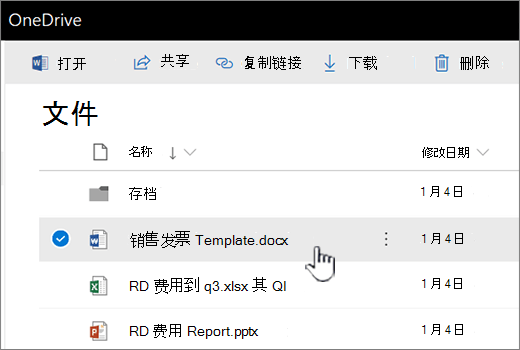
如果您的同事处于联机状态,请尝试在协同工作的同时进行交谈或启动即席会议。
提示
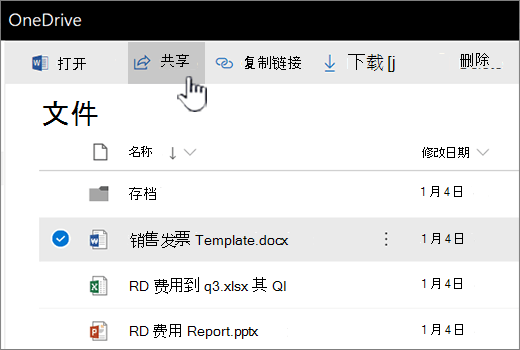
若要帮助您的工作组成员快速访问文档,请向他们发送链接:在文档名称旁边单击“打开菜单”,然后单击“共享”。
注意
有关在 Microsoft 365 中共享文档的详细信息,请参阅 在 SharePoint OneDrive 中共享项目 和 在 Microsoft 365 中共享 SharePoint 文件或文件夹。
以下是与他人进行协作时应谨记的一些事项:
Word 文档和 OneNote 笔记本 如果有些人使用 Word 或 OneNote 桌面程序,而其他人使用 Microsoft 365 网页版程序,这也没关系。 在桌面程序中,共同创作功能在 Office (Mac 和 Windows) 的最新版本中效果最佳,但也可以一直支持 Office 2010。 无论你是在桌面程序还是 Microsoft 365 网页版中工作,OneNote 和 Word 中的更新处理方式都不同:
- OneNote 笔记本立即显示更新。
- 在 Word 文档中,保存文档可共享您的更新并看到其他人的更新。 如果启用了 自动保存, 则此操作会为你处理。
Excel 工作簿每个人在 Excel 网页版中打开工作簿。 工作簿立即显示更新。 如果有人使用 Microsoft 365 专属 Excel 或 iOS 或 Android 上的 Excel 加入共同创作会话,一切都将像以前一样继续。
如果有人在 Excel 2019 或更早版本的 Excel 桌面程序中打开工作簿,则每个人都将被锁定在工作簿之外,直到此人关闭它。
PowerPoint 演示文稿为了获得最佳结果,每个人都在 PowerPoint 网页版或 PowerPoint 2013 中打开演示文稿。 如果其他人在 PowerPoint 网页版 中对演示文稿进行更新,在 PowerPoint 2013 中打开该演示文稿的People可能无法保存文件。
有关在 Microsoft 365 网页版中共同创作的详细信息,请参阅在 Office 网页版中协同工作。