

浏览器中的引导式支持可以为 Office 问题提供数字解决方案
宏是用于自动执行重复任务的一系列命令,可以在必须执行任务时运行。 但是,某些宏可能会将病毒或恶意软件引入计算机从而造成安全风险。
警告
切勿在 Microsoft 365 文件中启用宏,除非确定自己了解这些宏的作用并且想要宏提供的功能。 无需启用宏即可查看或编辑文件。 有关详细信息,请转到 “保护自己免受宏病毒的侵害”。
使文档受信任以启用宏
如果在打开文档或尝试运行宏时收到安全警告,可以选择将其设为受信任文档并启用宏。 此示例位于 Excel 工作簿上。

选择“ 启用内容”。
在 “安全警告 ”对话框中,选择“ 是 ”以使文档受信任。
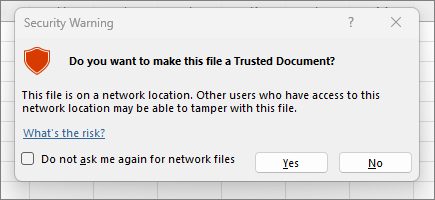
宏现已在此文档中启用。 要撤销受信任的文档,您需要清除所有受信任的文档。 有关详细信息,请转到 受信任的文档。
提示
您可以创建一个受信任的位置来存储受信任的文档,而不是为每个文档启用宏。 然后,Microsoft 365 将不会通过信任中心对其进行检查。 有关详细信息,请转到在 Microsoft Office 中添加、删除或更改受信任的位置。
在信任中心更改宏设置
宏设置位于信任中心。 但是,如果你的设备由你的工作单位或学校管理,则系统管理员可能会阻止任何人更改设置。
重要
在信任中心中更改宏设置时,它们仅针对当前使用的 Microsoft 365 应用进行更改。 所有 Microsoft 365 应用的宏设置均未更改。
选择“ 文件 ”选项卡,然后选择 “选项”。
选择 “信任中心”,然后选择“ 信任中心设置”。
在 信任中心中,选择 “宏设置”。

提示
如果功能区上有 “开发人员”选项卡 ,请选择“ 开发人员 ”选项卡,然后选择“
 “宏安全性 ”以快速打开 信任中心 。
 进行所需选择,然后选择“ 确定”。
可用的宏设置选项
以下是信任中心中的宏设置选项。 并非所有应用都有相同的选择。
注意
Excel 中的选项略有不同。
禁用所有宏而不通知:禁用有关宏的宏和安全警报。
在 Excel 中,此选项是 “在不通知的情况下禁用 VBA 宏” ,它仅适用于 VBA 宏。
通过通知禁用所有宏:会禁用宏,但如果存在宏,则会出现安全警报。
使用此设置可逐个启用宏。
在 Excel 中,此选项是 禁用带有通知的 VBA 宏 ,它仅适用于 VBA 宏。
禁用除数字签名宏以外的所有宏 宏被禁用,如果存在未签名的宏,则会出现安全警报。 但是,如果受信任的发布者对宏进行了数字签名,则该宏将只运行。 如果宏是由您尚未信任的发布者签名的,则您有机会启用已签名的宏并信任该发布者。
在 Excel 中,此选项是 禁用除数字签名宏的 VBA 宏, 它仅适用于 VBA 宏。
启用所有宏 (不推荐,有潜在危险的代码可以运行) :所有宏都未经确认运行。 此设置使您的计算机容易受到恶意代码的攻击。
在 Excel 中,此选项为 “启用 VBA 宏” (不推荐,有潜在危险的代码可能会运行) 且仅适用于 VBA 宏。
Excel 还有一个复选框,用于 在启用 VBA 宏时启用 Excel 4.0 宏。 如果选中此复选框,则上述所有 VBA 宏设置都将适用于 Excel 4.0 (XLM) 宏。 如果未选中此复选框,则禁用 XLM 宏,而不会发出通知。
信任对 VBA 项目对象模型的访问:阻止或允许从自动化客户端以编程方式访问 Visual Basic for Applications (VBA) 对象模型。 此安全选项适用于为自动执行 Microsoft 365 程序以及操作 VBA 环境和对象模型而编写的代码。 此设置因每个用户和应用程序而异,默认情况下拒绝访问,从而阻止未经授权的程序生成有害的自我复制代码。 要使自动化客户端能够访问 VBA 对象模型,运行该代码的用户必须授予访问权限。 要启用访问,请选中该复选框。
注意
Microsoft Access 没有 对 VBA 项目模型对象选项的信任访问权限 。