您创建的图表中的误差线可以帮助您一目了然地查看误差范围和标准差。 误差线可以在数据系列中的所有数据点或数据标记上显示为标准误差量、百分比或标准偏差。 您可以设置自己的值以显示所需的确切误差量。 例如,您可以在如下所示的科学实验结果中显示 10% 的正负误差量:
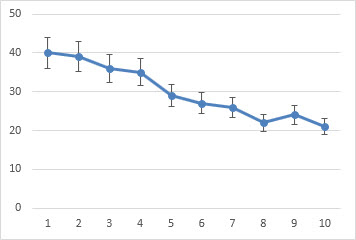
您可以在二维面积图、条形图、柱形图、折线图、xy(散点)图和气泡图中使用误差线。 在散点图和气泡图中,您可以显示 x 和 y 值的误差线。
添加或删除误差线
单击图表中的任意位置。
单击图表旁边的“图表元素”按钮 “
 ,然后检查“误差线”框。 (清除此框以删除误差线。)
若要更改显示的误差量,请单击 “误差线”旁边的箭头,然后选择一个选项。
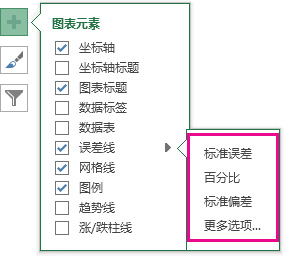
- 选择预定义的误差线选项,例如“标准误差”、“百分比”或“标准偏差”。
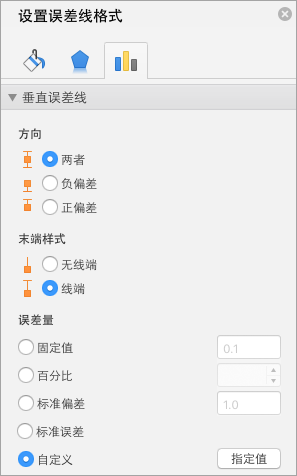
- 选择“更多选项”以设置你自己的误差线量,然后在“垂直误差线”或“水平误差线”下选择所需的选项。 这也是你可以更改误差线方向、末端样式或者创建误差线的位置。
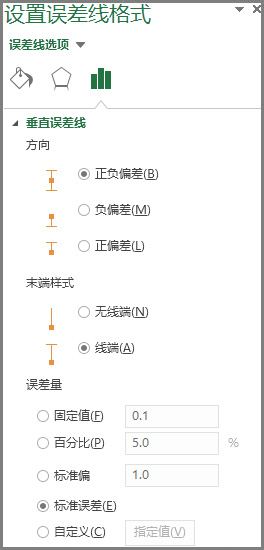
注意
误差线的方向取决于您正在使用的图表类型。 散点图可以同时显示水平误差线和垂直误差线。 您可以通过选择这些误差线,然后按 Delete 删除任一误差线。
查看用于计算误差量的公式
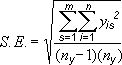
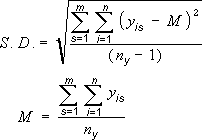
用户经常询问 Excel 如何计算误差量。 Excel 使用下列公式计算图表上显示的“标准误差”和“标准偏差”量。
| 此选项 | 使用此公式 |
|---|---|
| 标准误差 |
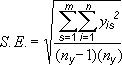
其中: s = 系列序号 i = 系列 s 中的数据点序号 m = 图表中数据点 y 的系列序号 n = 每个系列中的数据点数 yis = 系列 s 和第 i 个数据点的数据值 ny = 所有系列中数据值的总数 |
| 标准偏差 |
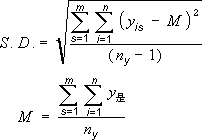
其中: s = 系列序号 i = 系列 s 中的数据点序号 m = 图表中数据点 y 的系列序号 n = 每个系列中的数据点数 yis = 系列 s 和第 i 个数据点的数据值 ny = 所有系列中数据值的总数 M = 算术平均值 |
提示
可以在将误差线添加到图表后立即删除,方法是单击“快速访问工具栏”上的“撤消”或按 CTRL+Z。