

如果 Microsoft 365 管理员授予你对其他人的 OneDrive 的访问权限,则可以像处理 Microsoft SharePoint 团队网站上的文件一样处理其中的文件。
从其他人的工作或学校 OneDrive 复制或下载几个文件
如果只想保留几个文件的副本,可以执行下列操作之一:
- 将文件复制到您自己的 OneDrive 或 SharePoint 团队网站。 使用提供给你的链接在浏览器中打开该用户的 OneDrive,选择要复制的文件,然后单击“ 复制到”。 有关选择文件目标的详细信息,请参阅 在 OneDrive 工作或学校与 SharePoint 网站之间复制文件和文件夹。
- 将文件下载到计算机。 使用提供的链接在浏览器中打开 OneDrive,选择要复制的文件,然后单击 “下载”。
提示
如果你认为可能需要再次访问 OneDrive 位置,请将其保存为收藏夹。
从共享工作或学校 OneDrive 移动或整理大量文件
如果需要复制大量项目或处理多个文件夹,建议使用 OneDrive 同步应用同步 OneDrive。 然后,您可以通过在文件资源管理器或 Finder 中拖动文件和文件夹来在位置之间移动它们。 如果同步自己的 OneDrive 或任何 SharePoint 团队网站,则可以轻松地将项目从其他人的 OneDrive 移动到这些其他位置。 若要开始,请使用提供给你的链接在浏览器中打开该用户的 OneDrive,然后单击“同步”。OneDrive 将像 SharePoint 团队网站一样同步,因此它将显示在文件资源管理器中组织名称下。
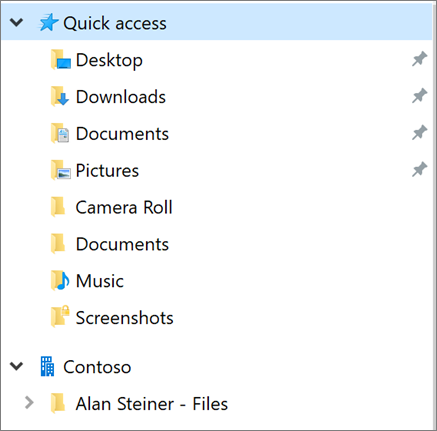 有关设置同步的详细信息,请参阅使用新版 OneDrive 同步应用同步 SharePoint 文件。